
고정 헤더 영역
상세 컨텐츠
본문
반응형

영국으로 가는 마지막 관문인 E-visa를 신청했다. 금방 되는 거라고 해서 미루고 미루다가 출국하기 3주 전에 드디어 발급받았다. E-visa는 올해부터 생긴 제도로, 원래는 BRP(생체정보카드)라는 걸 영국에 도착해서 우체국 가서 받았어야 하는데 이제는 그 과정이 사라지고 E-visa로 바뀌면서 한국에서 손쉽게 비자를 발급받을 수 있게 됐다.
e-visa는 새로 비자를 발급받는게 아니라 우리가 받은 비자를 모바일이나 인터넷으로 쉽게 확인할 수 있게 만든 거라고 보면 된다. 그래서 순서가 [계정 만들기 - 내 비자를 그 계정과 연동하기] 순서로 진행되는 것이다. e-visa에 총 소요된 시간은 2시간 정도 걸렸던 것 같다.
우선 E-visa를 신청하기 앞서서 UKVI 계정을 생성해야한다.
UKVI 계정 생성 방법
[1] 링크 들어가기
비자 발급과 별도로 E-visa 발급용 계정을 생성해야 한다.
앞서 비자를 받을 때 받은, 비자 승인이 완료 메일을 보면 E-visa 발급 링크가 첨부되어 있다.
계정생성 링크
https://www.gov.uk/get-access-evisa
Create a UKVI account to get access to your eVisa (online immigration status)
Set up a UKVI account and access your eVisa.
www.gov.uk
[2] start now 누르기
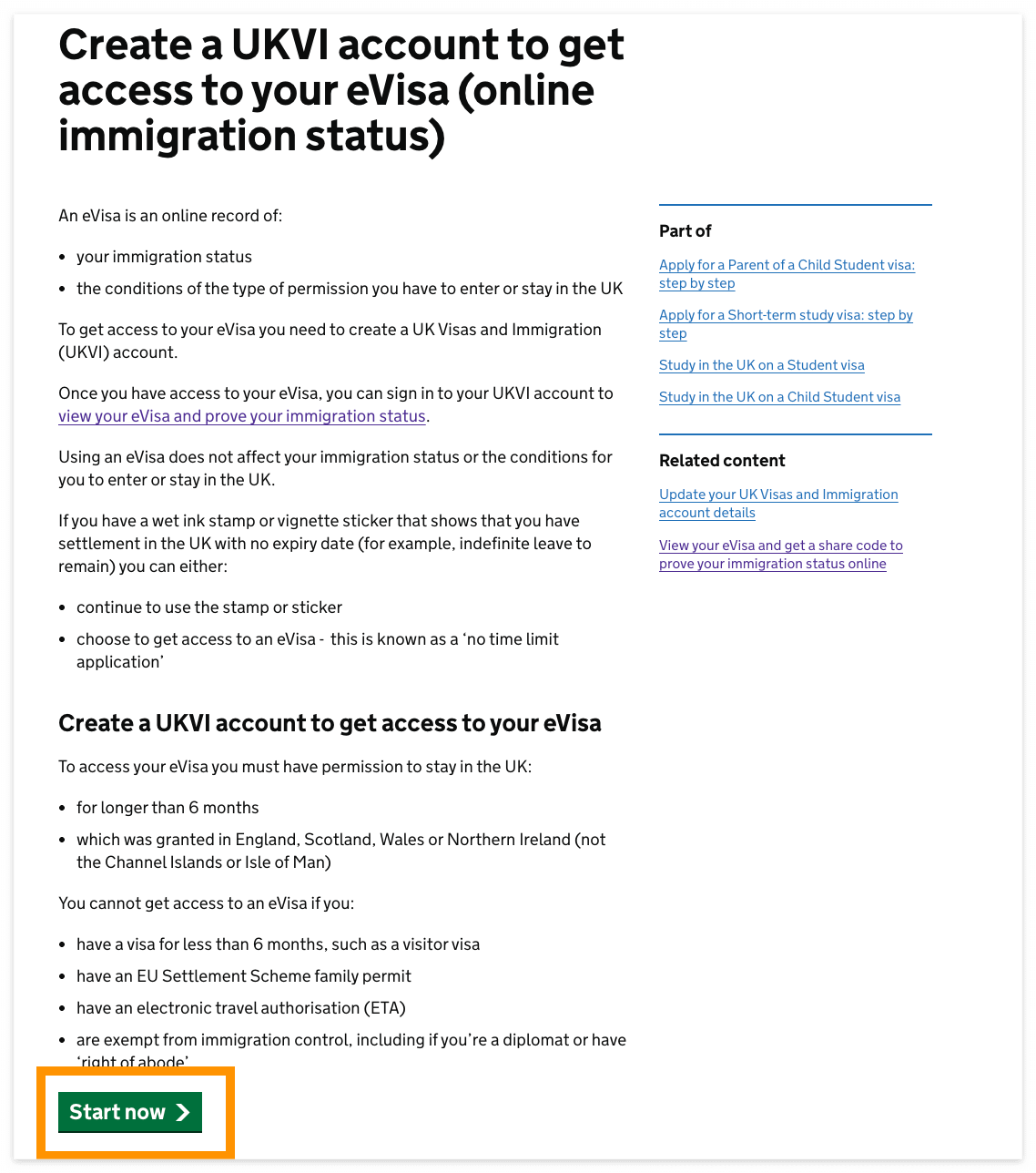
e-visa에 접근하기 위한 계정을 생성하기 위한 페이지다. start now를 클릭한다.
[3] 각종 정보 체크하기
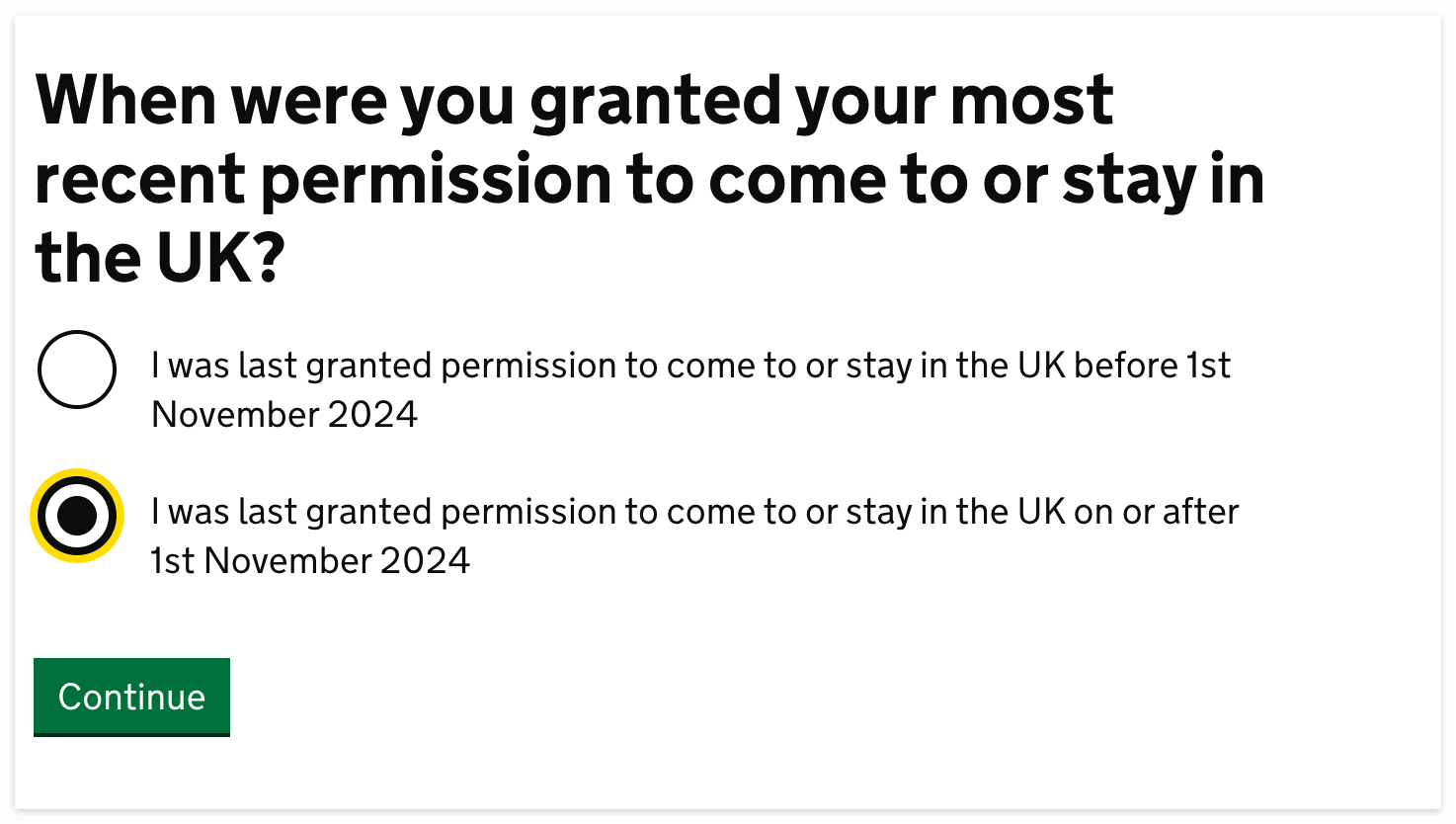
2024년 11월 1일 이후로 발급받은 사람은 두 번째를 체크해 주면 된다. Continue.

다음은 워홀 비자 넘버가 있는지 여부. 넘버는 GWF로 시작하고 만약 비네트를 무사히 받았으면 그 넘버가 메일에 나와있다. 그러니 Yes를 누른다.
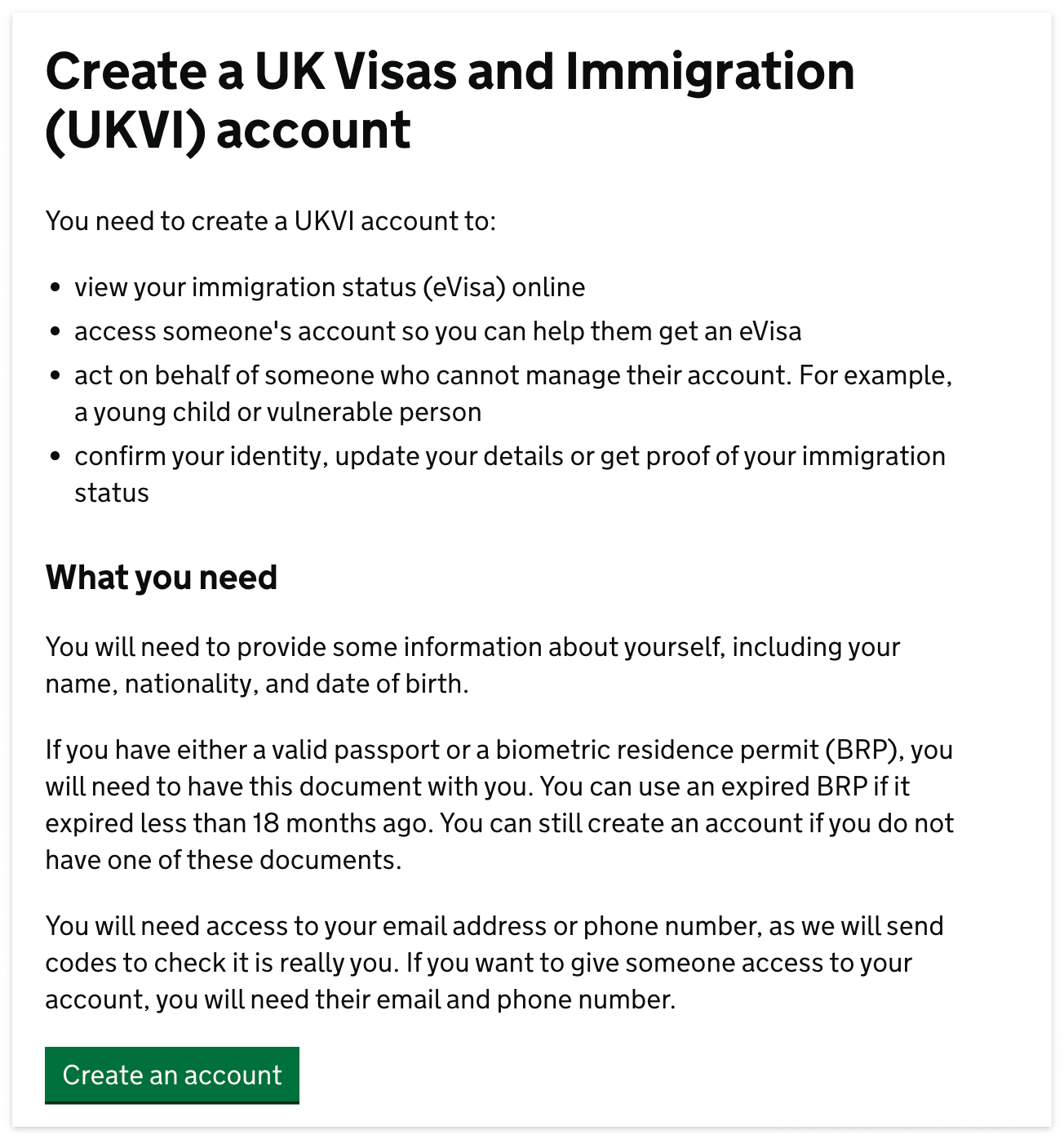
이런 화면이 나오면 create an account 클릭

누구를 위해 계정을 만들고 있는지?
보통 우리는 우리 자신을 위해 계정을 만드니 Me 체크.
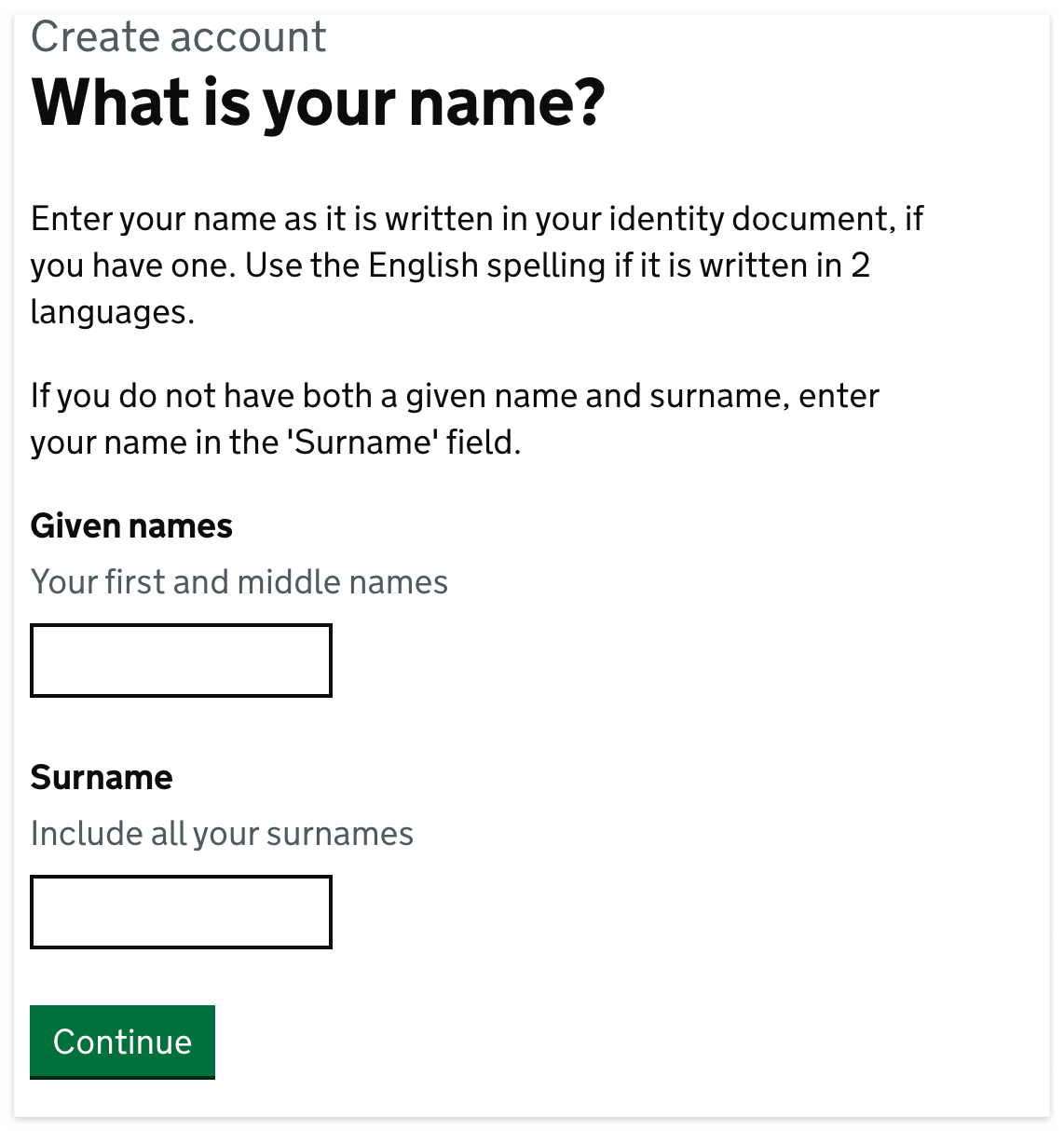
Surname(Family name, Last name) 성
Given name (Personal name, First name) 이름
칸에 맞춰서 영어로 이름과 성을 넣어준다,

국적은 south korea 선택입력

2025년에 신청한 사람들은 BRP가 없으니 Passport를 선택하면 된다.
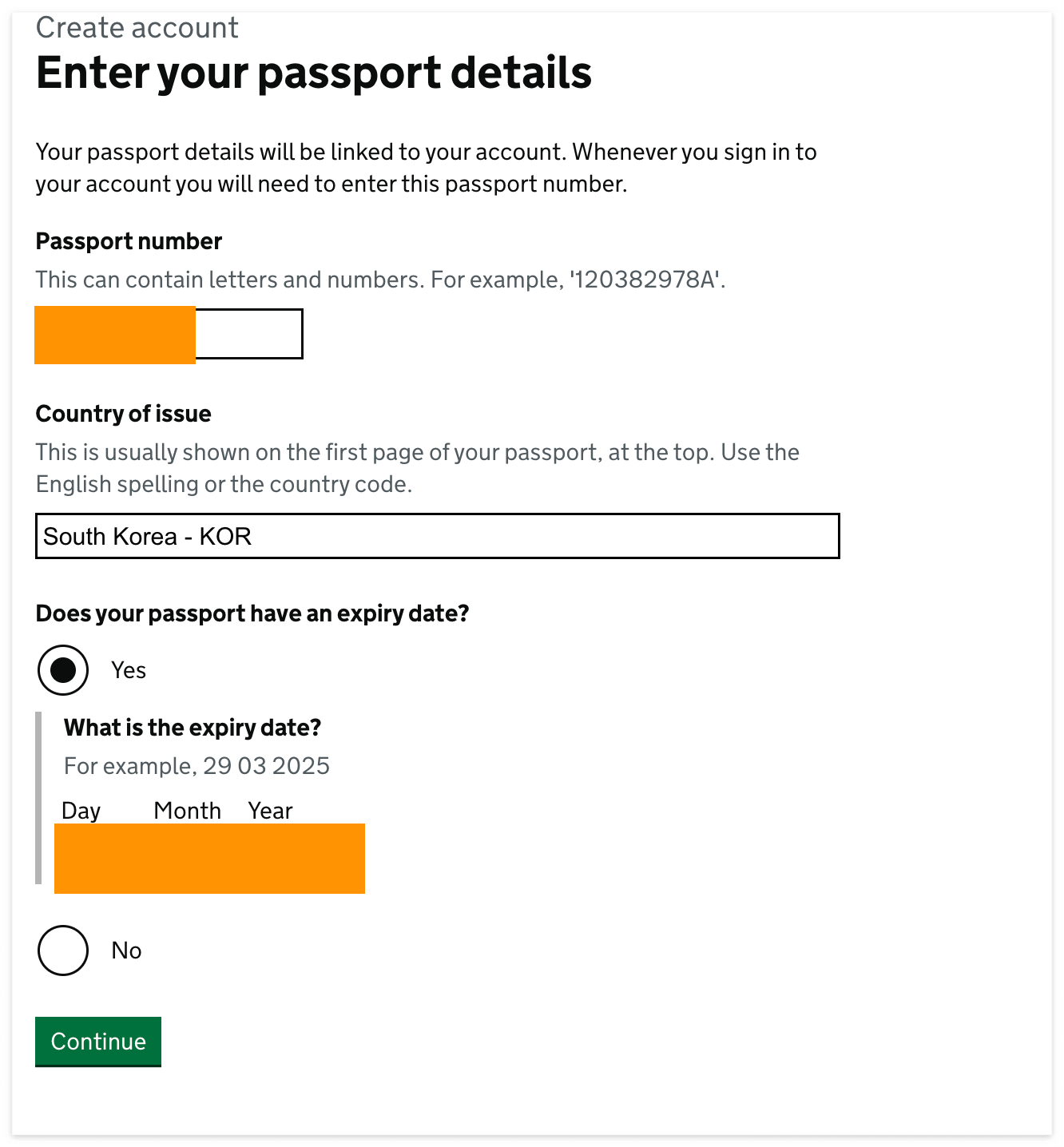
다음은 본인 여권 번호, 국가, 만료 날짜를 입력한다. Country of issue는 south korea를 입력하면 된다. 여권 정보는 틀리지 않게 꼼꼼히 보자.

다음은 생일 입력

이메일 주소 입력하면 입력한 이메일로 6자리 코드가 간다.
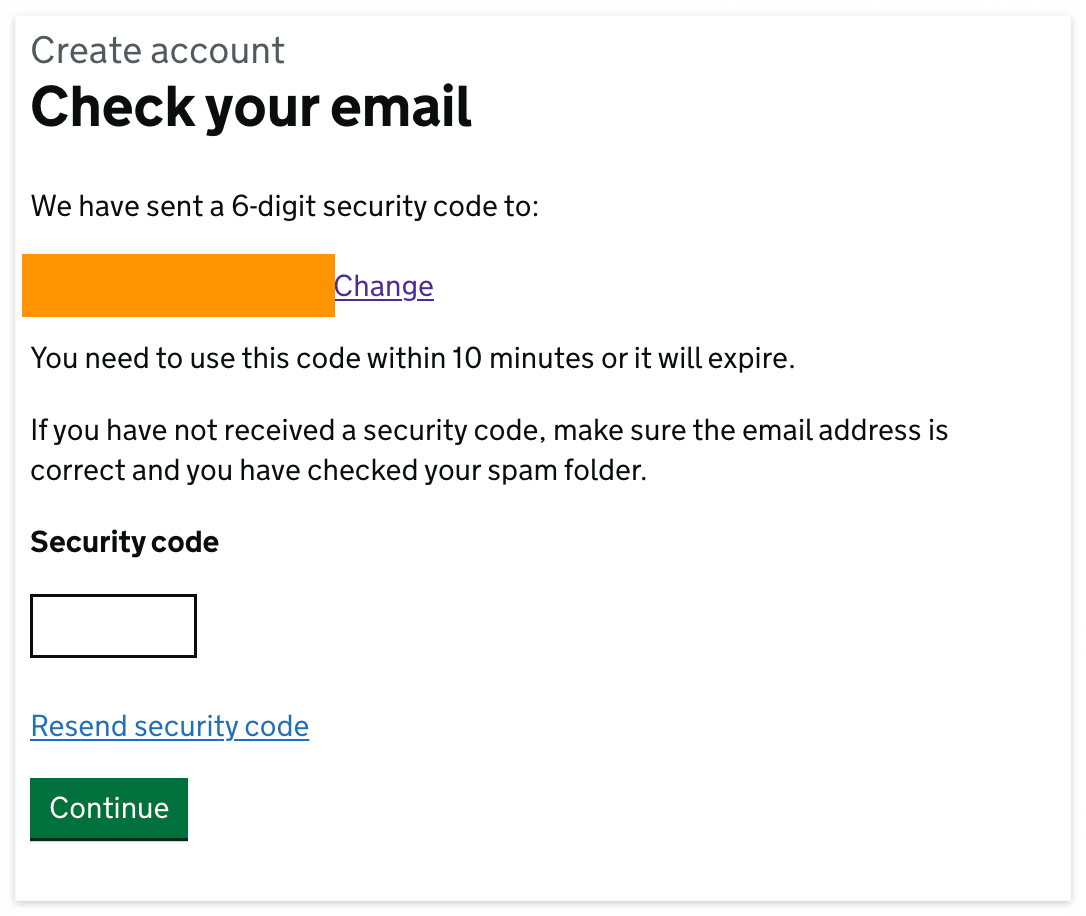
코드를 확인해서 입력하고 Continue를 누른다.

다음은 휴대폰 번호를 입력한다. +82 10-0000-0000 형식으로 입력해 주면 되고, 나중에 영국에서 영국 번호를 받으면 영국번호로 변경해주어야 한다. 이것도 이메일과 마찬가지로 폰으로 인증번호가 오면 입력해 준다.
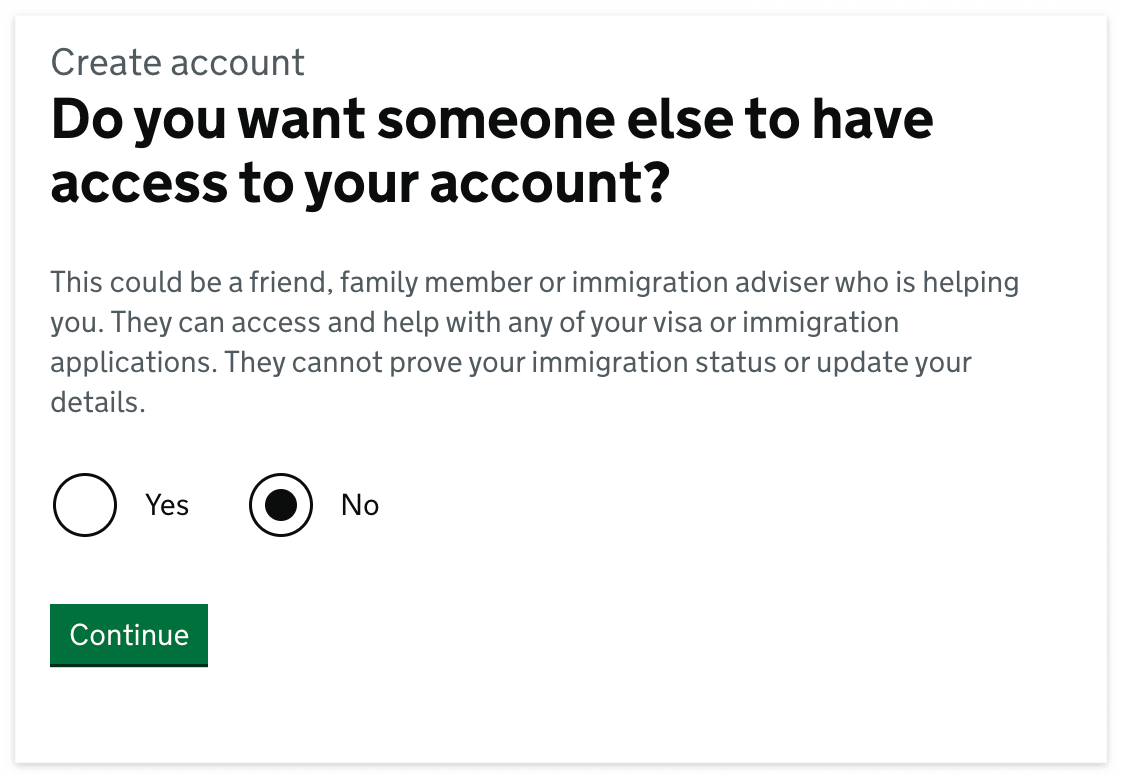
다른 사람의 접근을 허용하겠냐는 질문에 No. 이건 뭘 할지 고민하다가 다른 블로거를 보니 no 해서 그냥 no 했다.
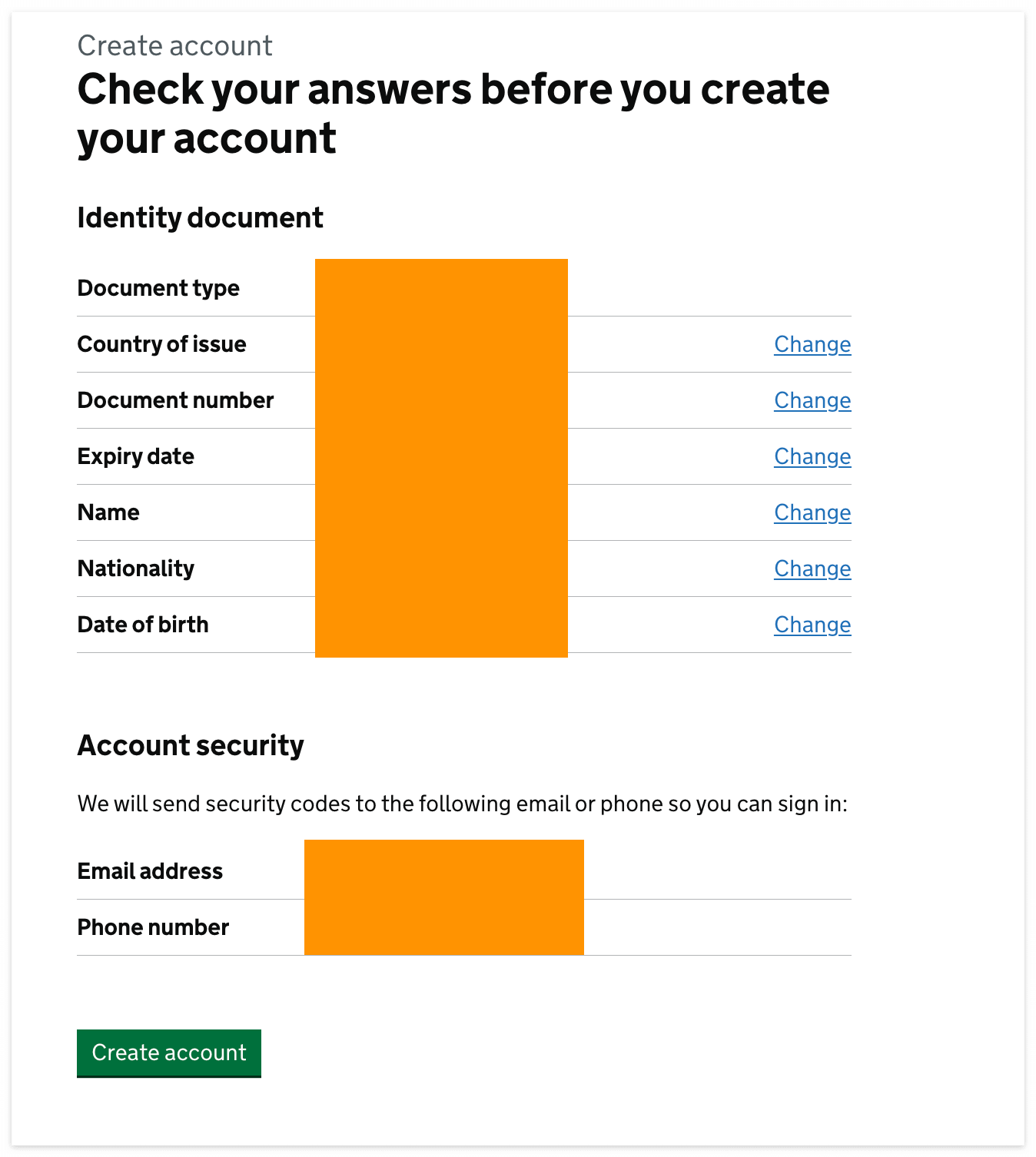
마지막으로 작성된 정보가 맞는지 한번 확인해 본다. 쭉 확인해 보고 문제없으면 아래 Creat account 누른다. 그럼 계정은 만들어지고, 메일로 로그인 링크가 온다.
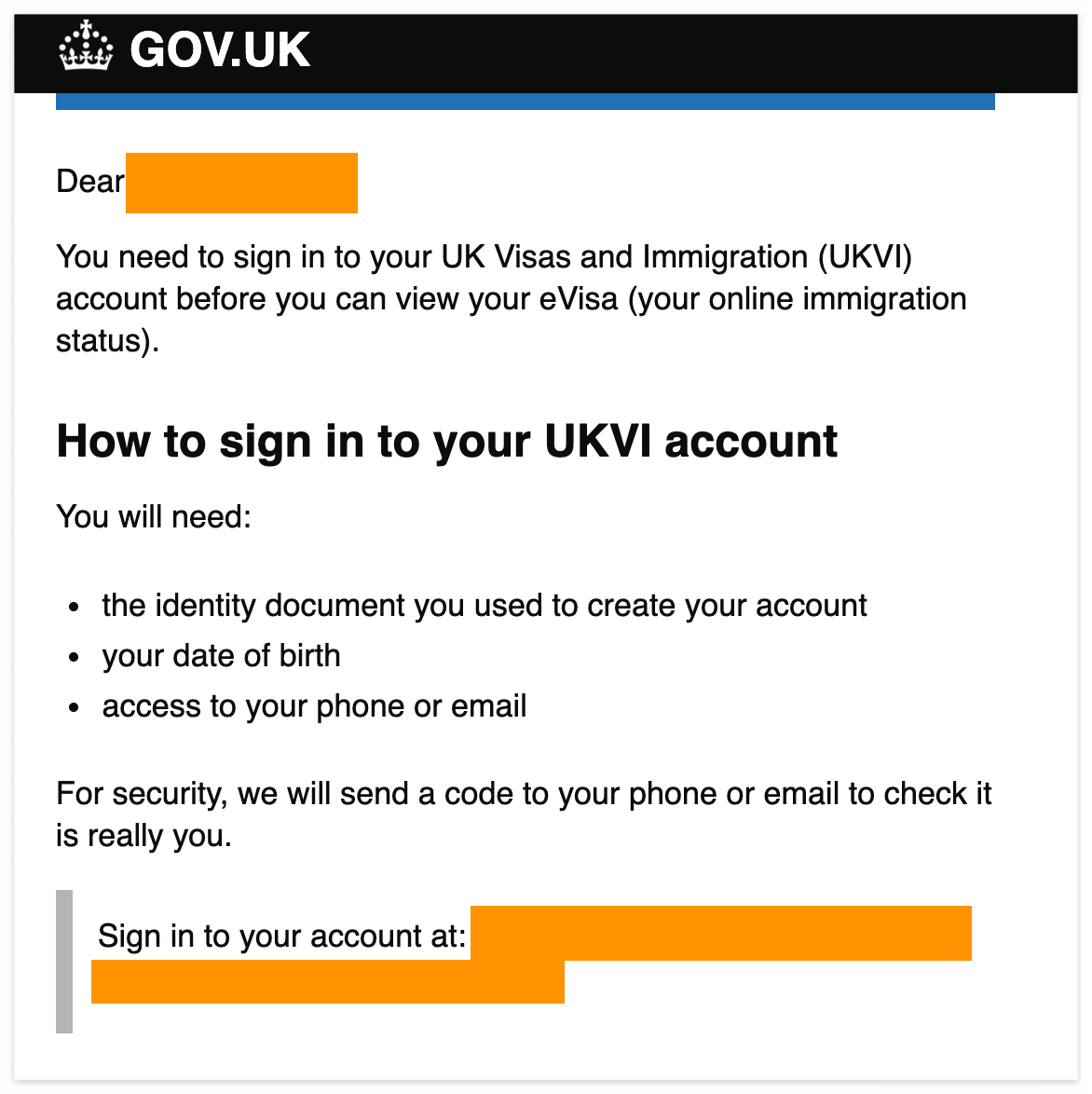
메일 아래 sign in to your account at 링크에 들어간다. 로그인을 위해서는 계정 만들 때 사용한 여권정보(identity document) 생일, 폰번호나 이메일 주소가 필요하다.
내 비자를 내 계정에 연동하기
위에서 계정을 만들었으니 다음은 연동할 차례다.
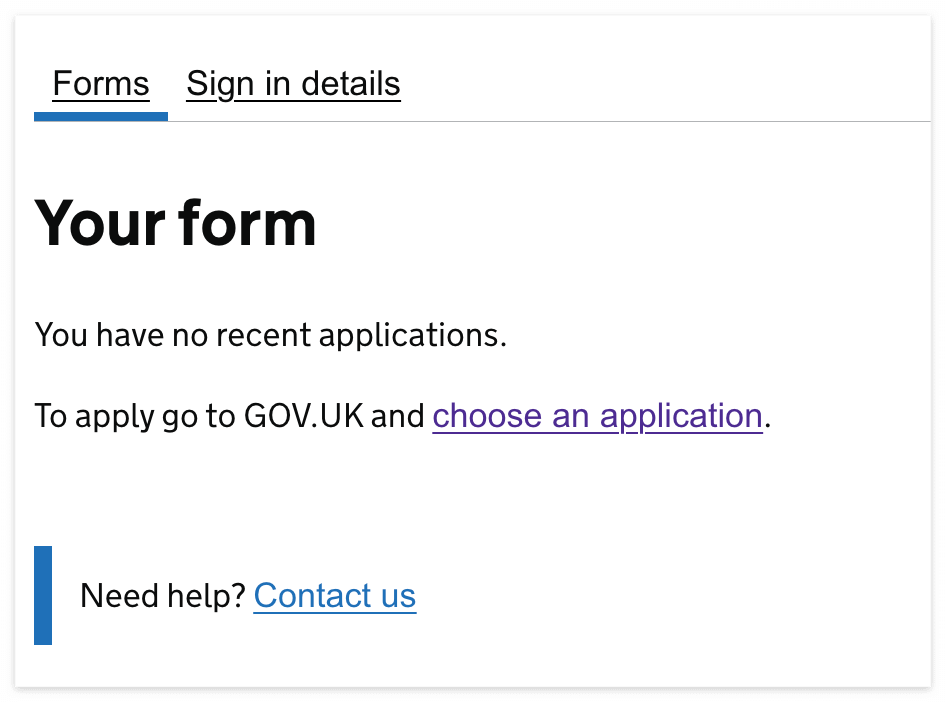

맨 처음엔 왼쪽 사진처럼 그냥 애플리케이션이 없다고만 뜨고 다른 사람들한테는 다 뜨는 start 버튼이 안 나오는 거다. 뭐지 하면서 계속 나갔다 들어왔다가 하다 보니 어느 순간 오른쪽 사진처럼 start 버튼이 뜨더라. 아마 약간 시간 차이가 있는 것 같더라. 어쨌거나 start가 뜨면 start를 눌러주자.
[1-1] Confirm your identity
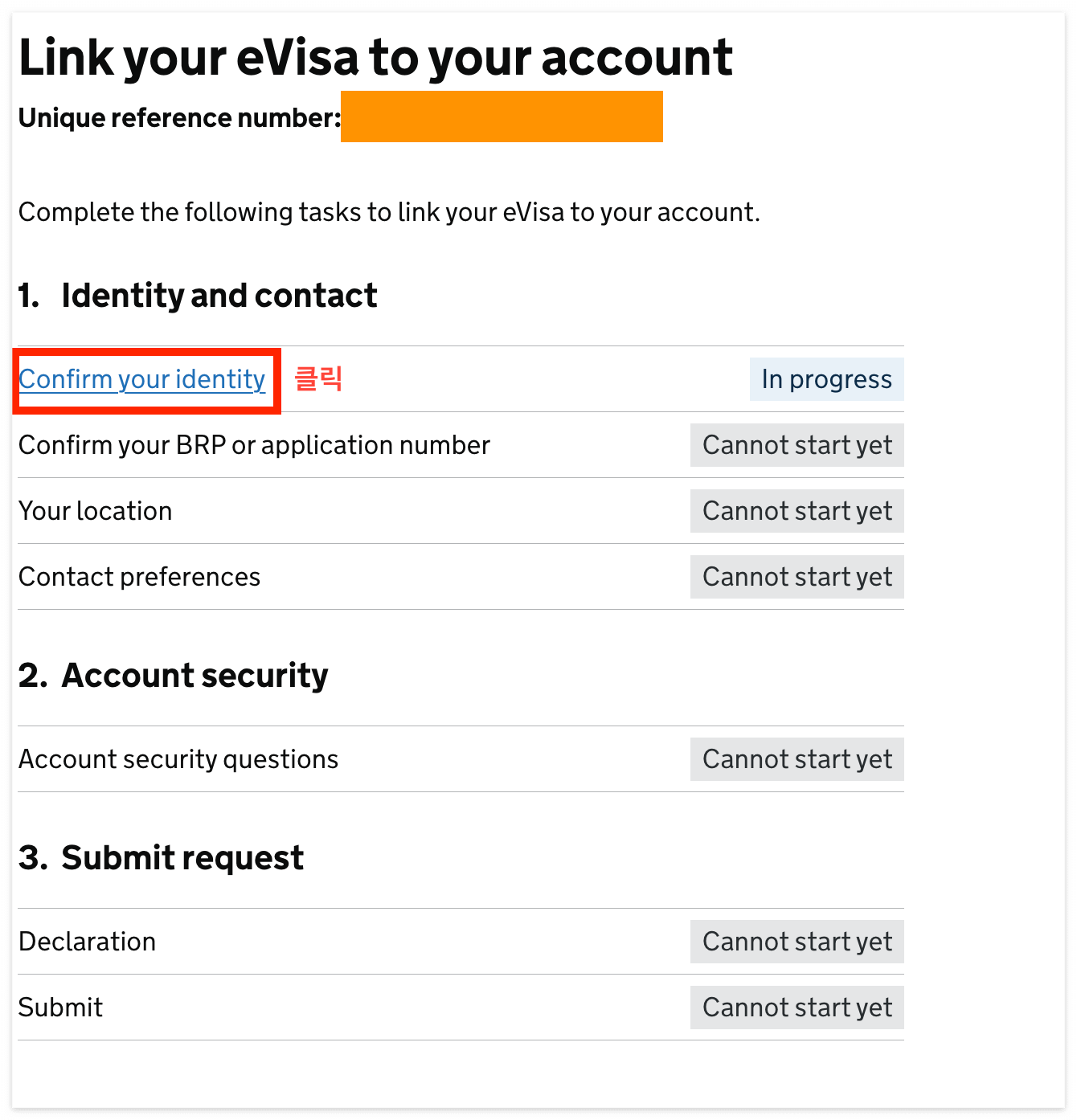
위에 보이는 이미지에서 1,2,3 순서가 있고 아래로 또 하위 메뉴가 있는데 저 옆에 회색으로 cannot start yet이라고 되어있는 게 모두 completed로 바뀌어야 한다. 제일 처음 confirm your identity 가 좀 오래 걸리고 다른 것들은 아주 간단하니 걱정하지 않아도 된다. 일단 처음 confirm your identity를

아이덴티티확인을 위해 app을 사용하라고 한다. 일단 continue를 누르고 앱스토어에서 아래 아이콘의 앱을 다운로드하여주자. 그리고 앱을 다운로드하여준다.

다시 신청페이지로 돌아간다.
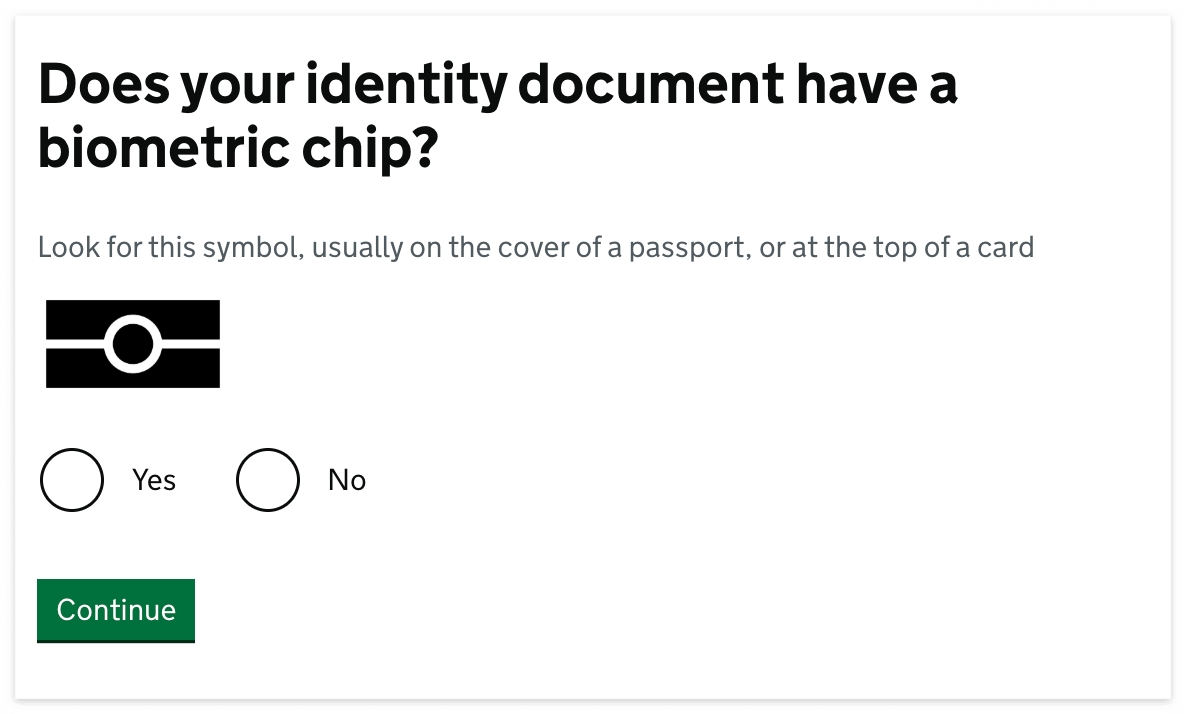
여권 첫 번째 장에 바이오 메트릭스 칩이 내장되어 있는지 확인한다. 한국 신여권은 바이오 칩이 내장되어 있다. yes선택.
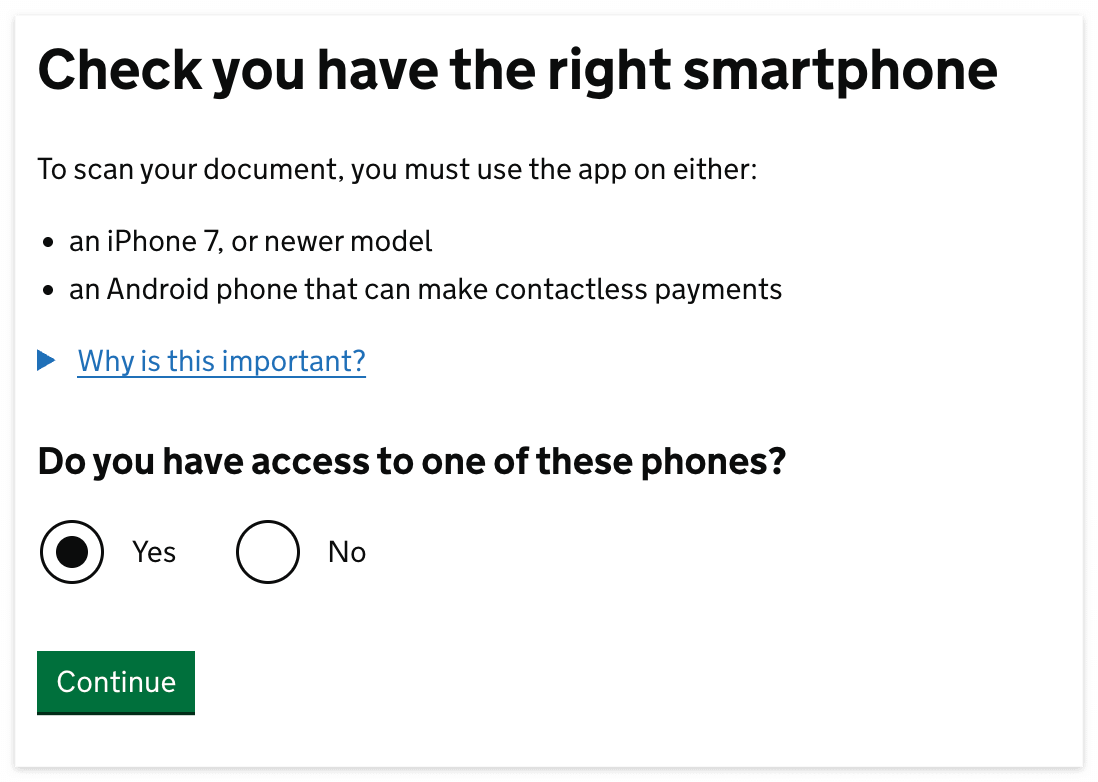
현재 본인의 휴대전화에 NFC기능이 올바른 휴대폰인지? 아이폰은 7 혹은 7 이후의 기종들, 안드로이드 폰은 페이 기능이 되는 기종은 모두 가능하다고 되어있다. 대부분은 NFC기능이 있을 것이다. yes

그다음은 앱에서 진행해야 하는 부분이다. 위 화면이 뜨면 다운로드하였던 UK Immigration 앱을 실행시켜 준다.

휴대폰과 연결해 주는 방법은 connect code를 직접 입력할 수도 있고 QR Code를 눌러 위에 떴었던 QR코드를 인식시켜 줄 수도 있다. 나는 QR코드로 연결했다.
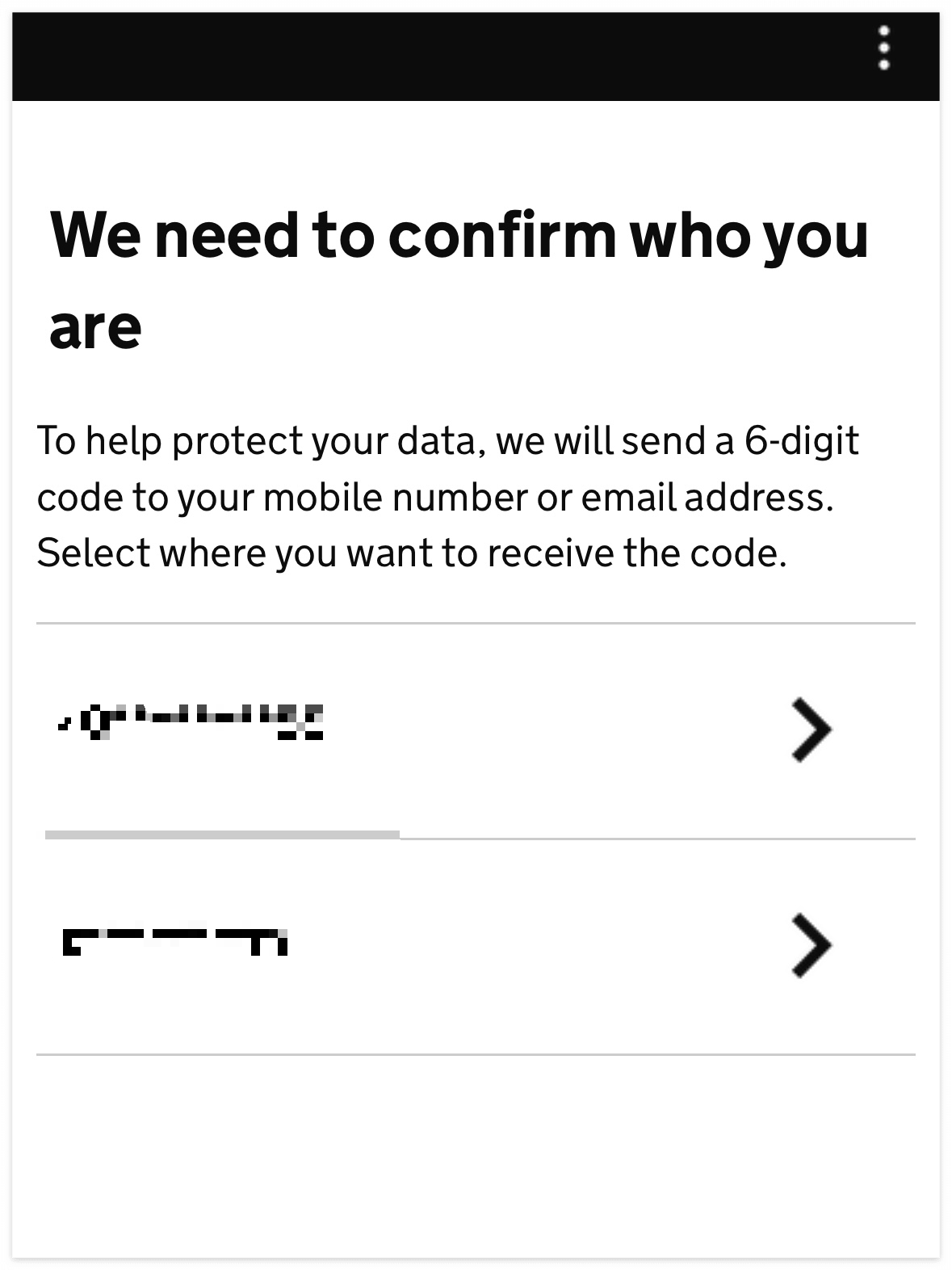
그럼 계정 확인을 위해 핸드폰 번호나 메일에 6자리 숫자를 보내준다. 번호를 입력해서 인증한다.

우리는 BRP가 없을 테니 international passport를 누르고 인증을 해준다.
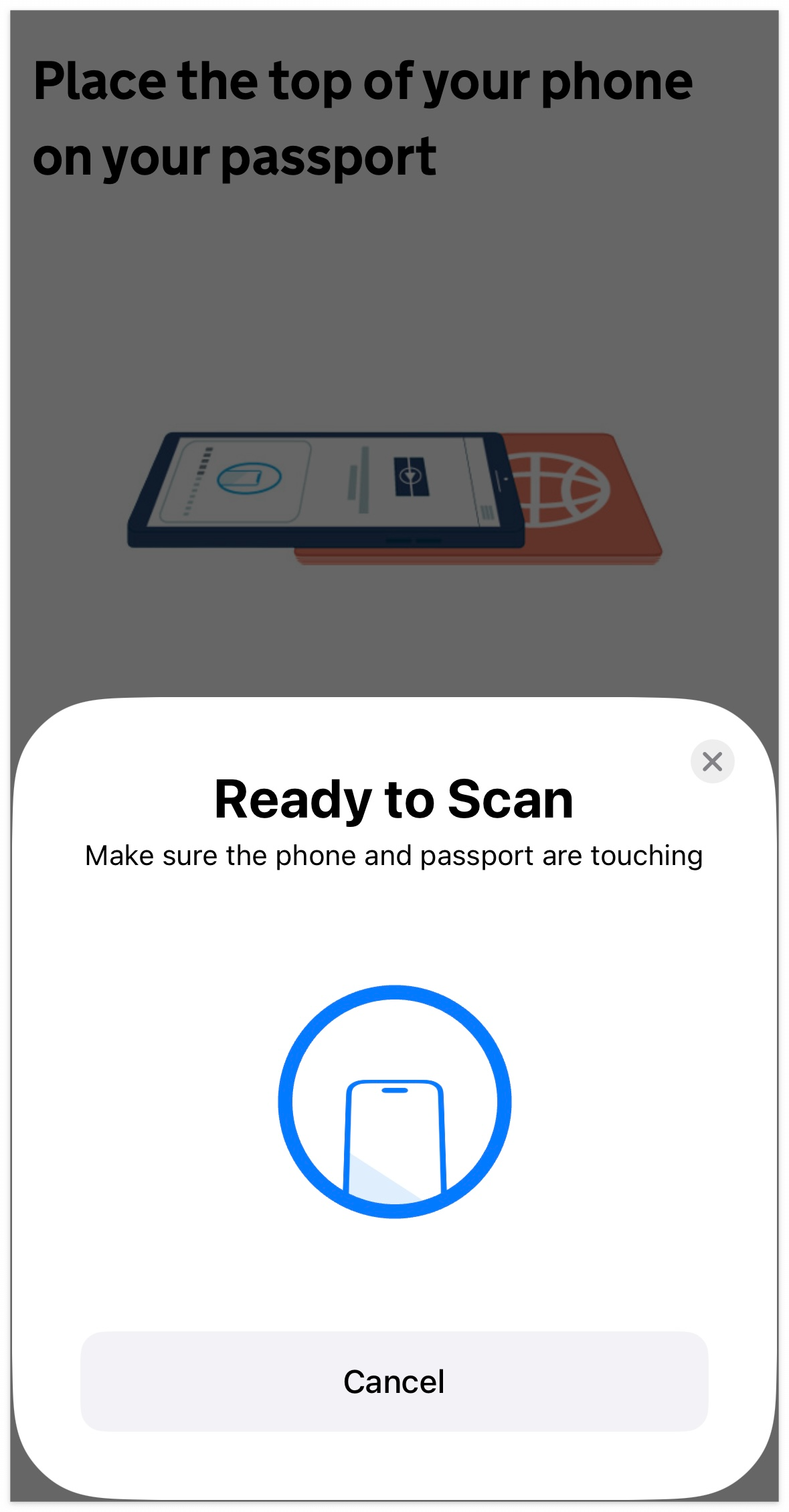

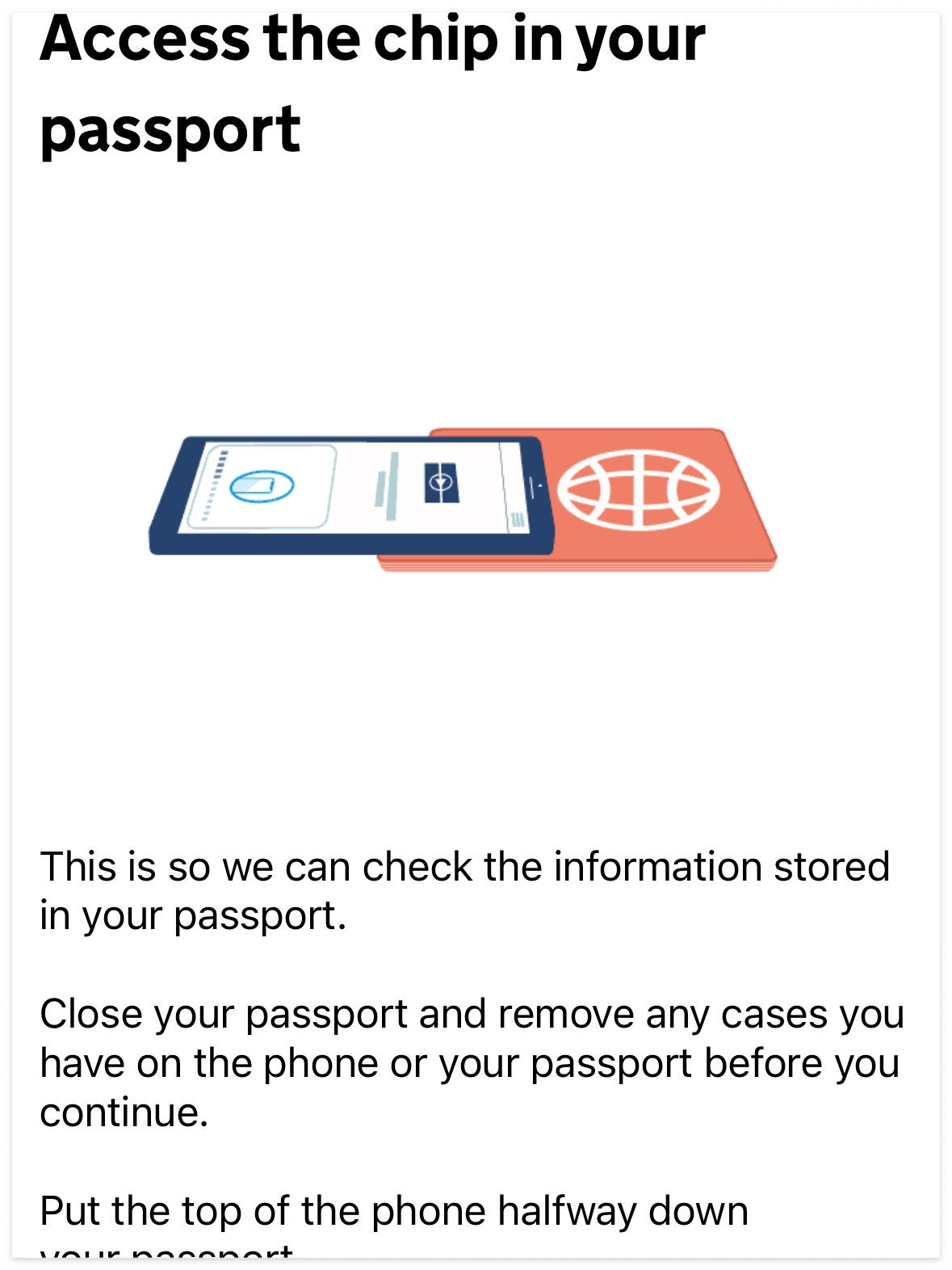

다음부터는 하라는 대로 따라 하면 된다. 여권을 휴대폰으로 스캔하고 사진을 찍는다. 신기하게도 여권을 핸드폰에 가져다 대면 칩같은걸 인식하는 것 같더라. 그래서 아마 휴대폰 앱으로 꼭 인증을 해야 하는 듯했다.

다음으로 현재 사진을 찍어서 본인임을 인증해 준다.

최종 정보를 확인해 준다.
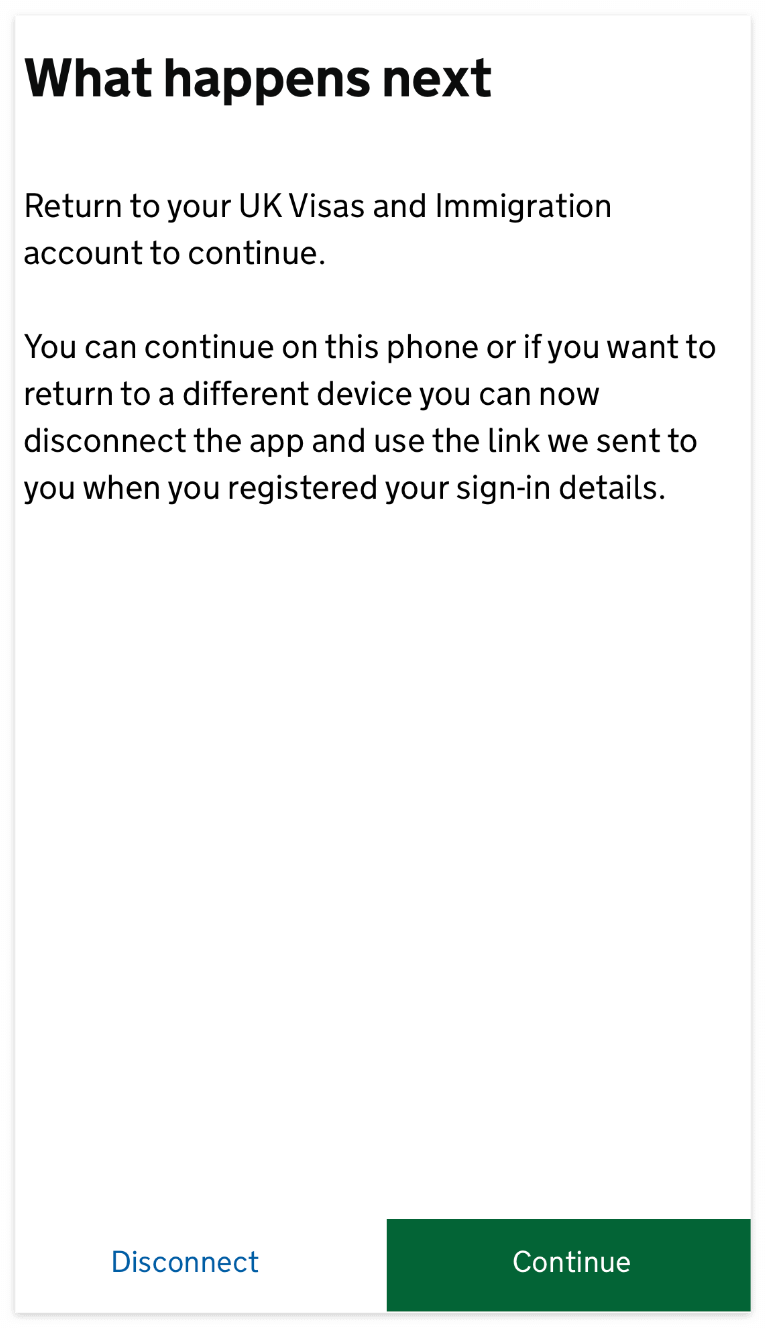
일단 앱에서 할 수 있는 것은 끝이 났고, 이어서 폰으로 하고 싶으면 continue, 원래 하던 노트북이나 다른 디바이스로 넘어가고 싶으면 Disconnect를 누르면 된다. 나는 Disconnect을 눌러 노트북에서 마저 하기로 했다.

다시 메일의 링크로 들어가서 이어서 진행했다.

뭘로 로그인할 건지 물어본다. passport 선택

여권번호 입력

생일 입력
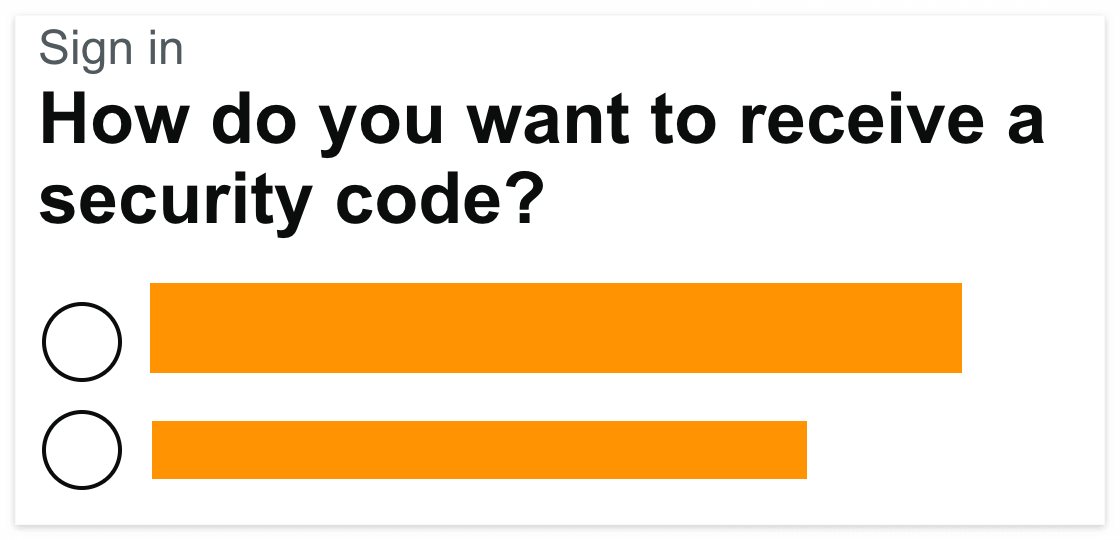
코드 이메일 혹은 폰 중에 어디로 받을 건지 물어본다. 그리고 코드를 입력해 주면 your form이 아래처럼 업데이트되어있다.
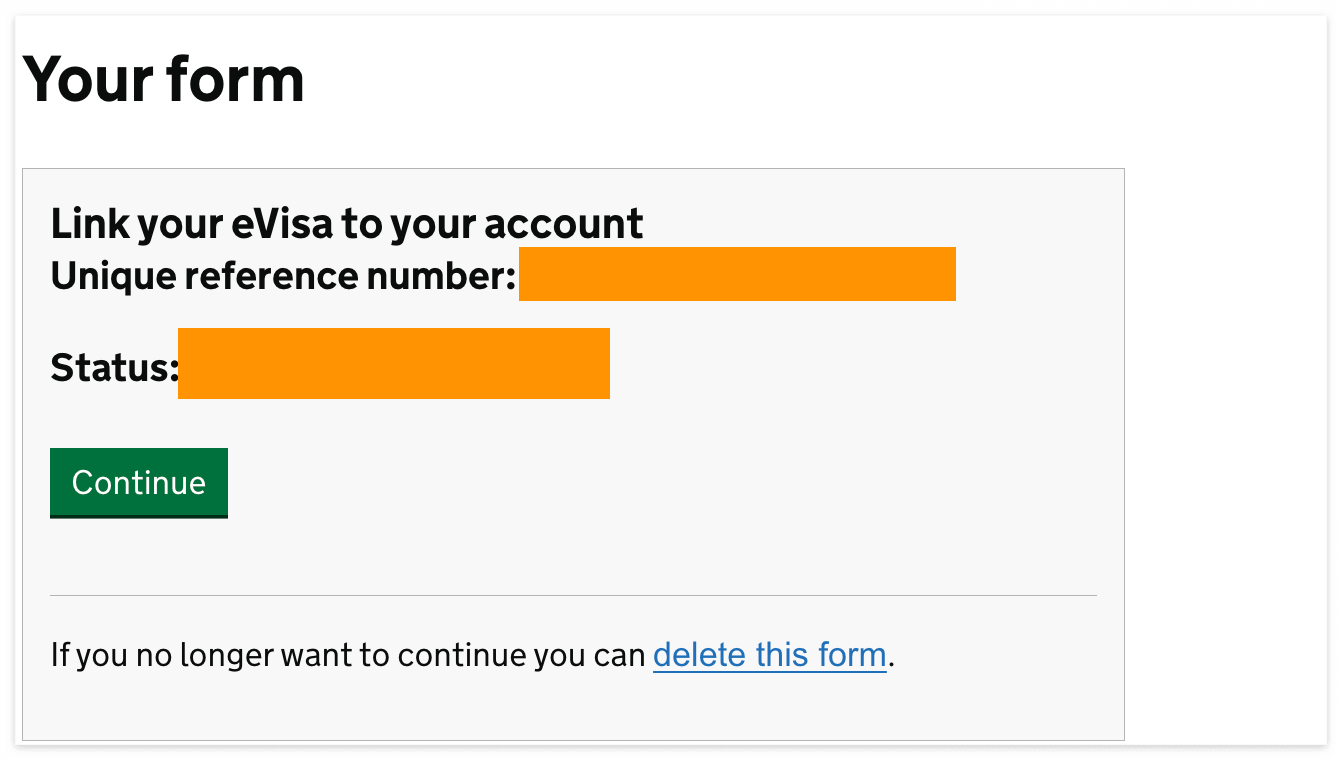
그럼 레퍼런스 넘버와 상태가 나와서 링크가 되었다고 나온다. continue를 누른다.

Confirm your identity 상태가 completed로 업데이트되어있다.
[1-2] confirm your BRP or application number
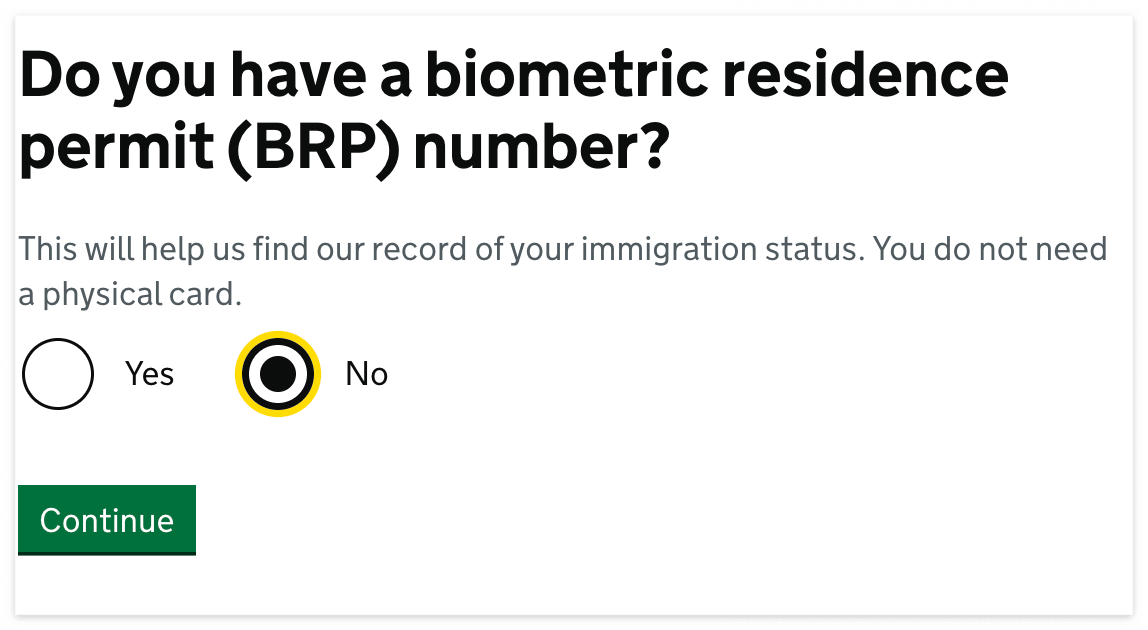
25년에 신청한 사람들은 BRP 가 없으니 No 체크.

비자넘버는 우리 모두 받았으니 yes!
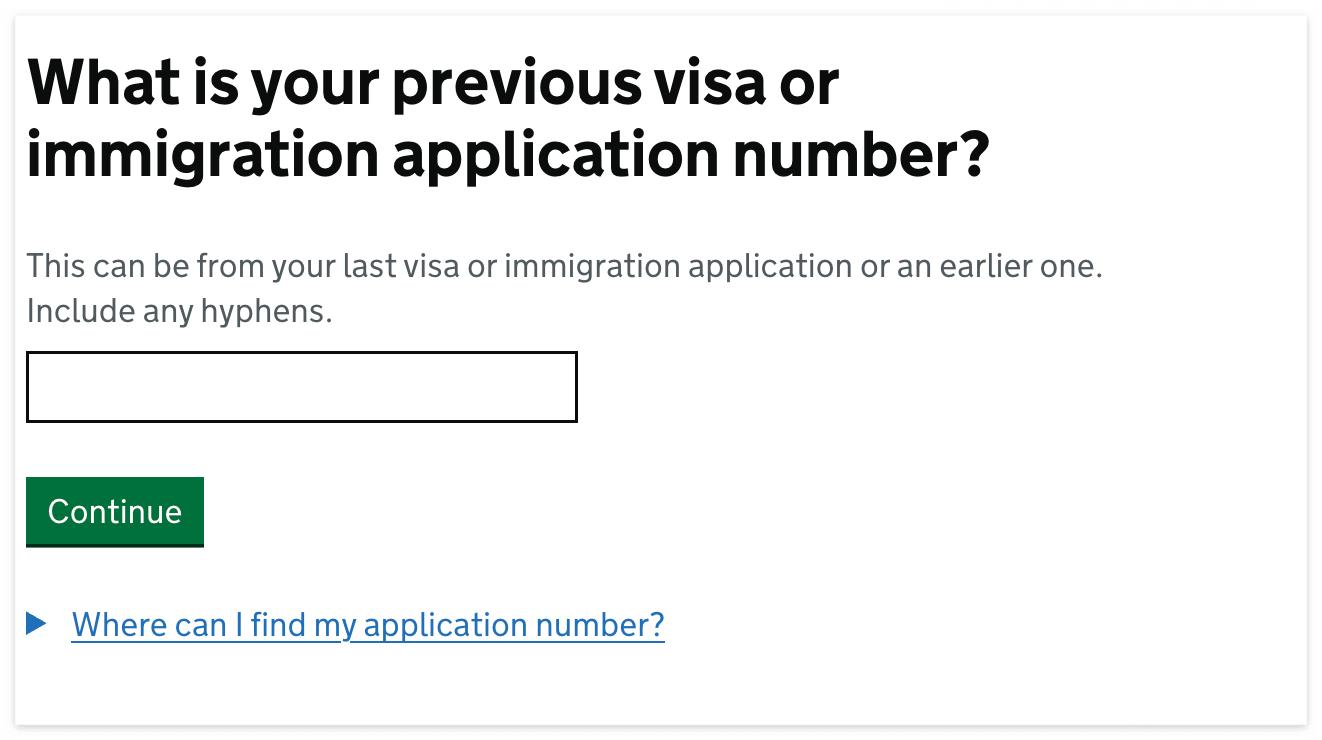
GWF로 시작되는 본인 비자 번호를 입력해 준다.
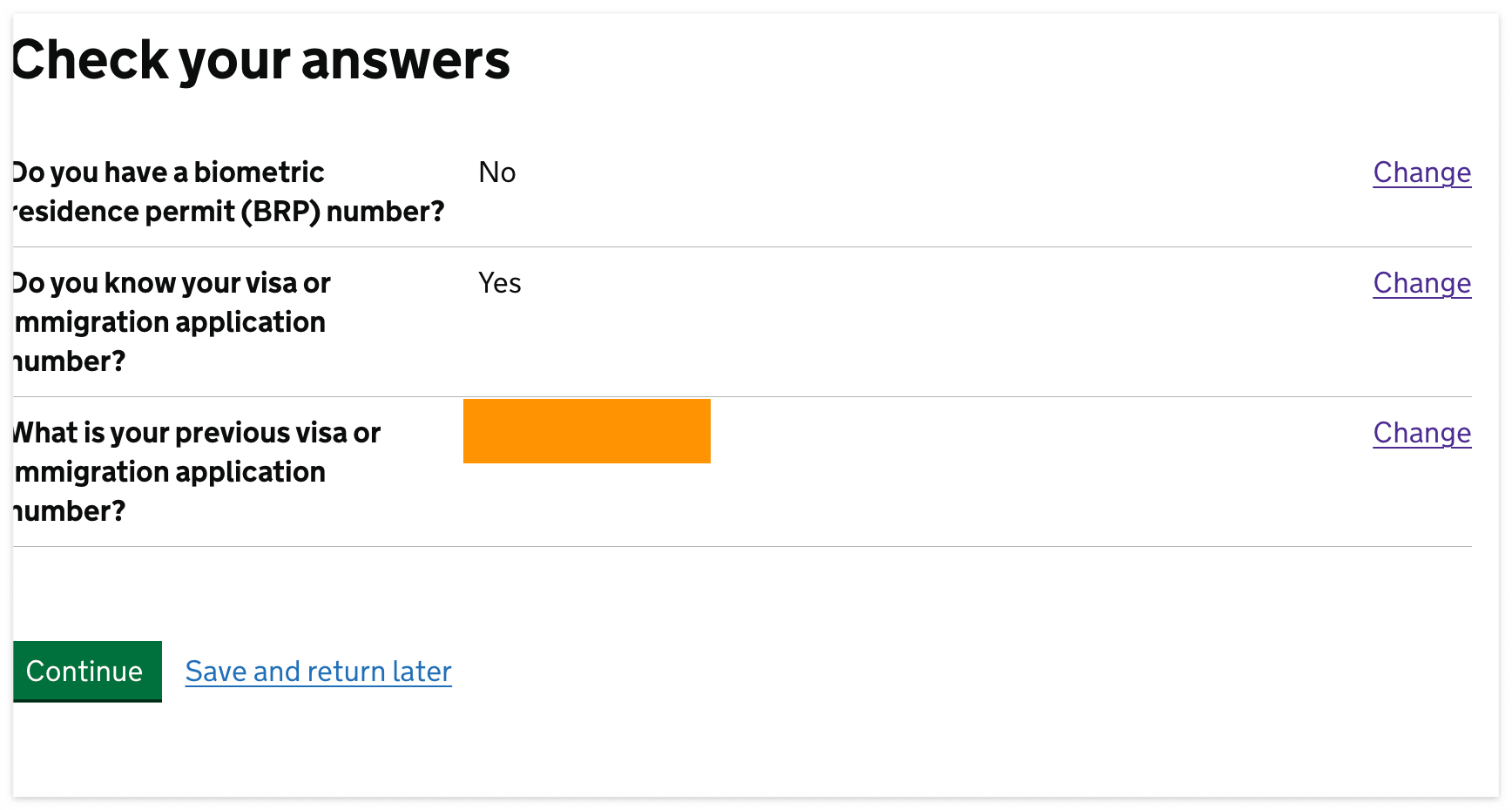
내용 확인하고 continue를 눌러준다.
[1-3] your location
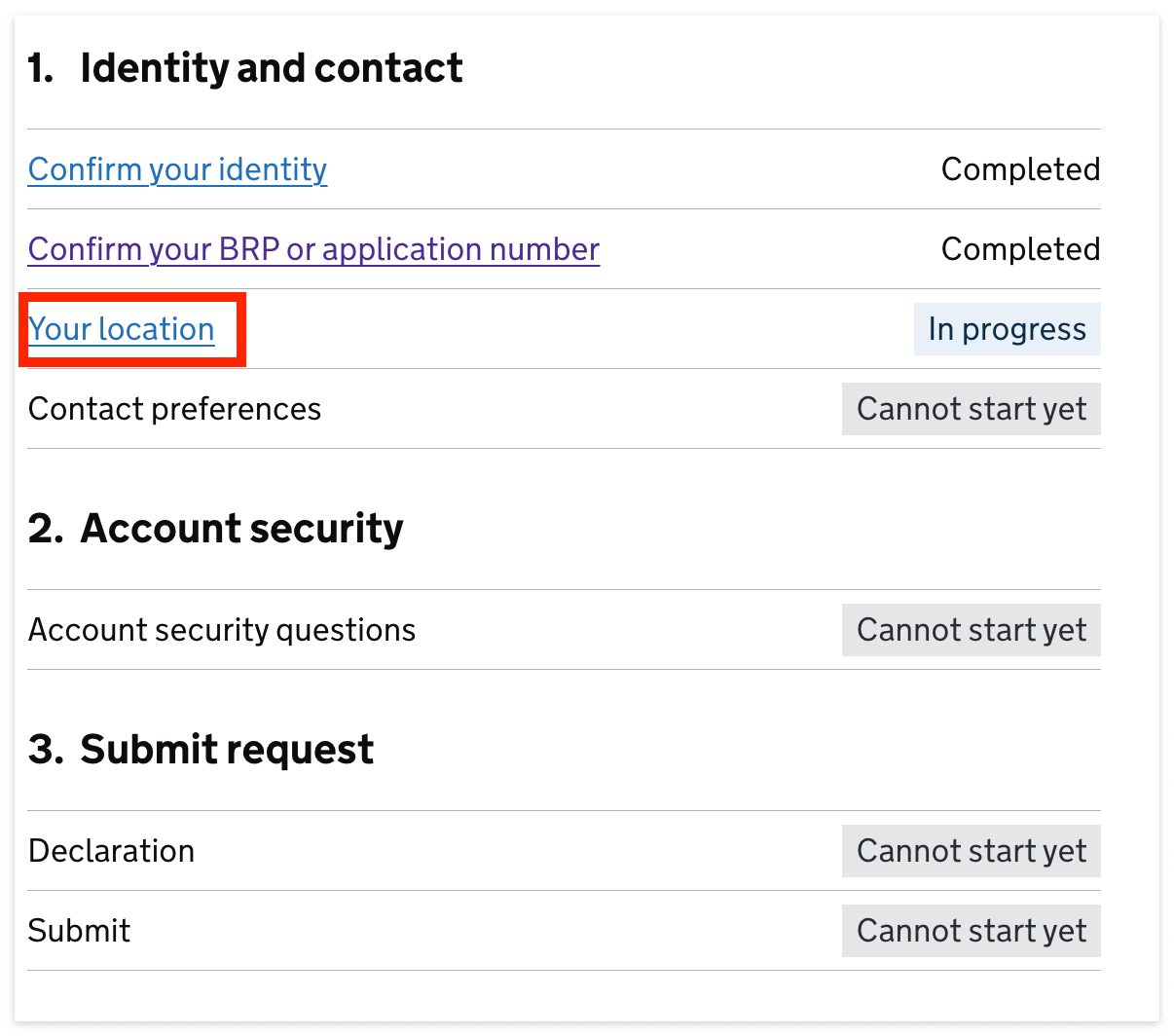
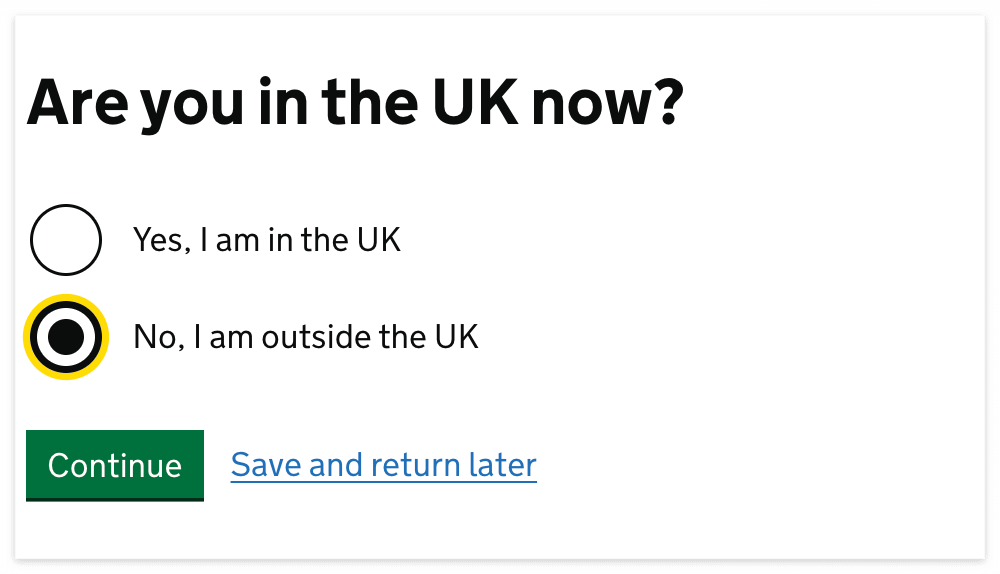
우린 영국인이 아니니까. 이건 이것만 체크하면 간단하게 끝.
[1-4] Contact preferences
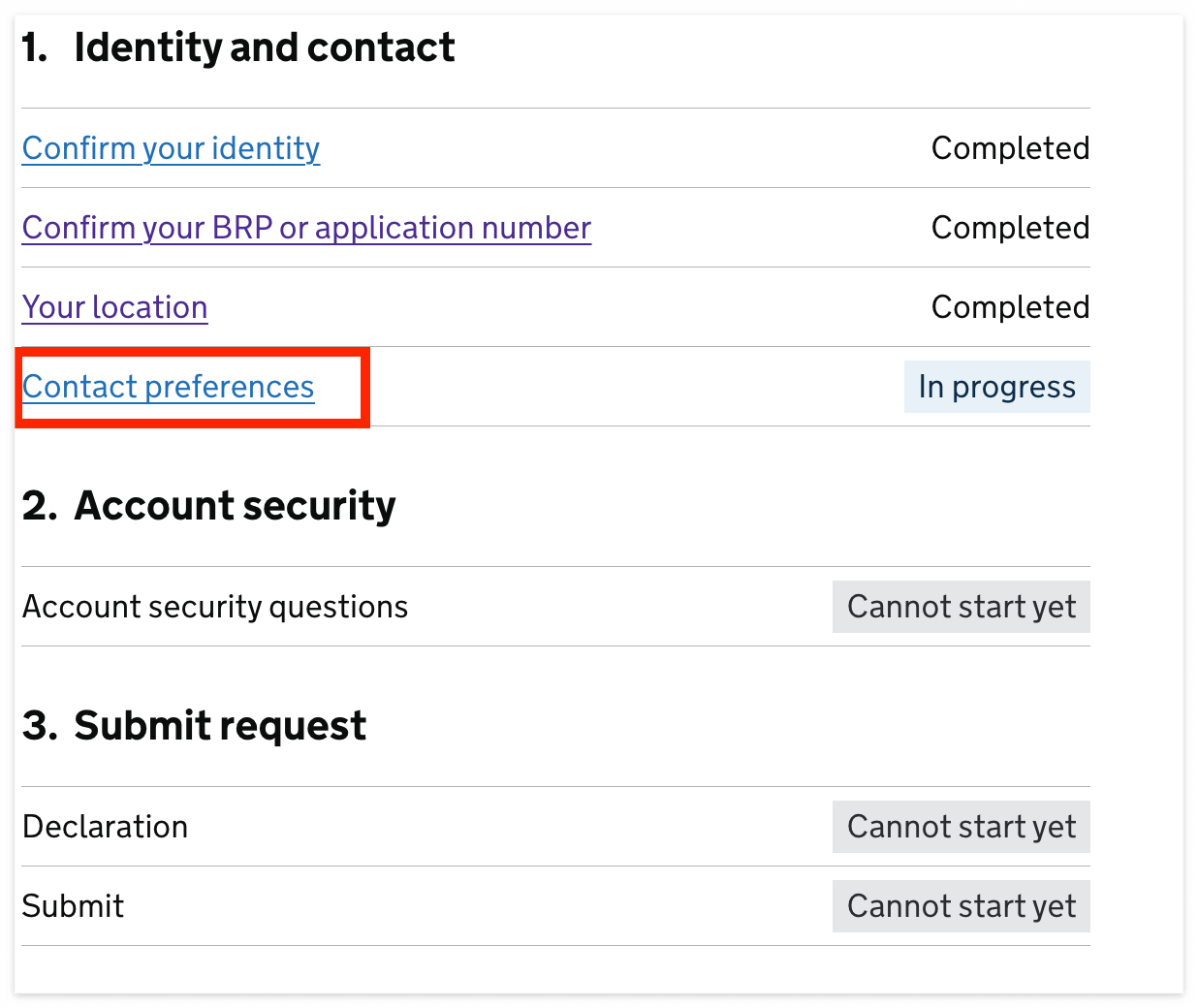
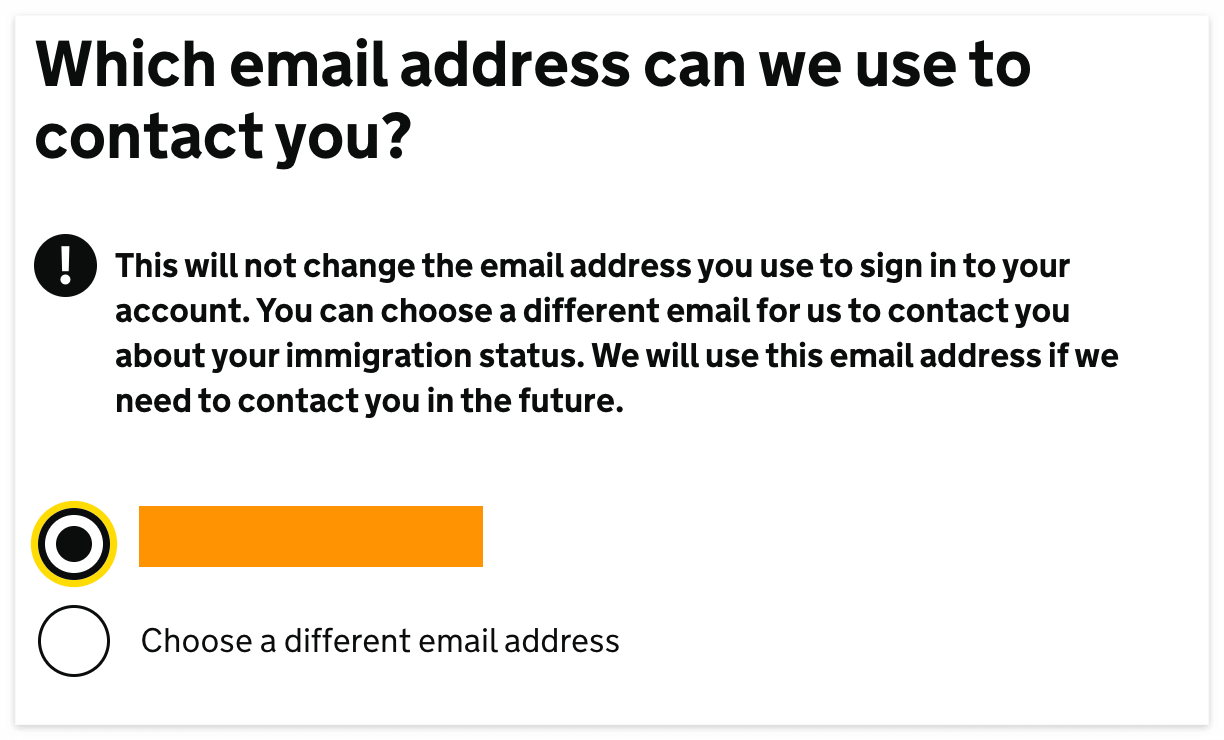
연락가능한 이메일 확인.
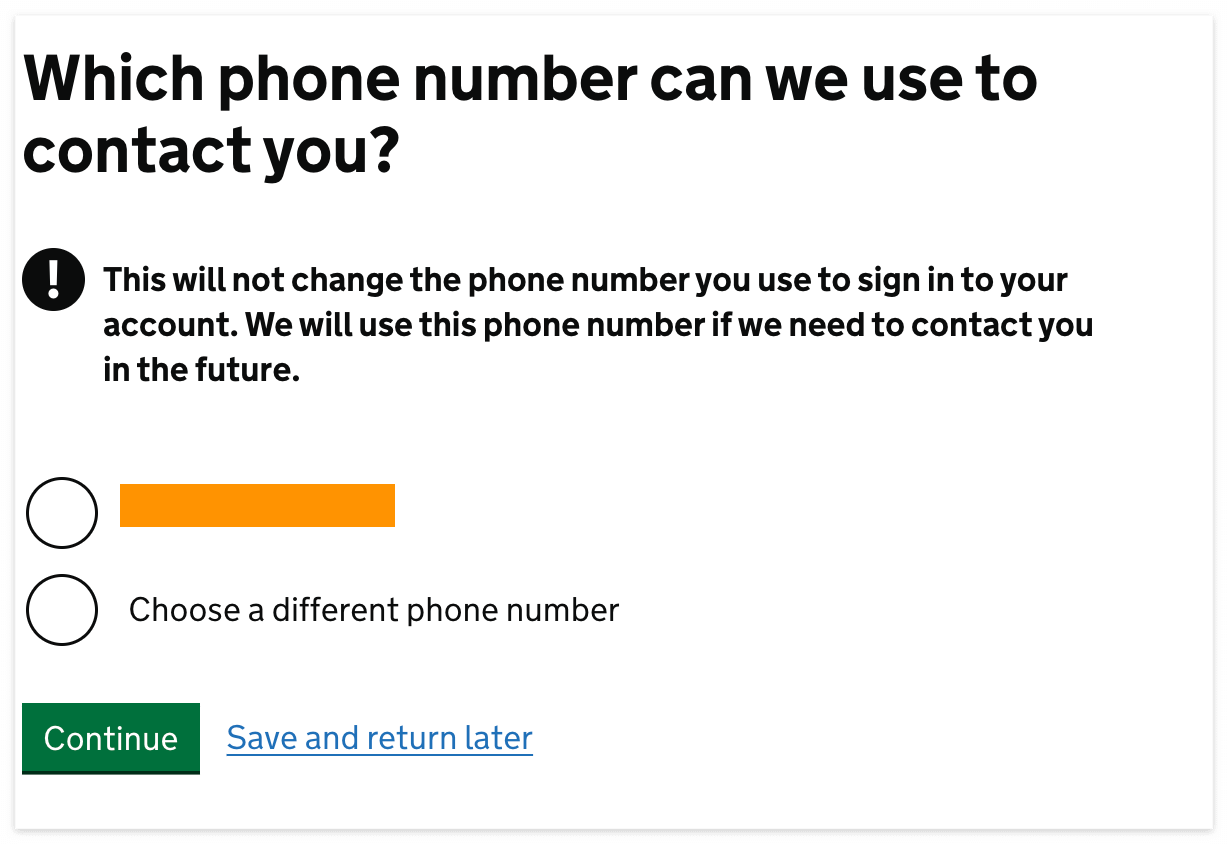
연락가능한 휴대폰번호 확인.
그럼 끝!
[2-1] Account security questions
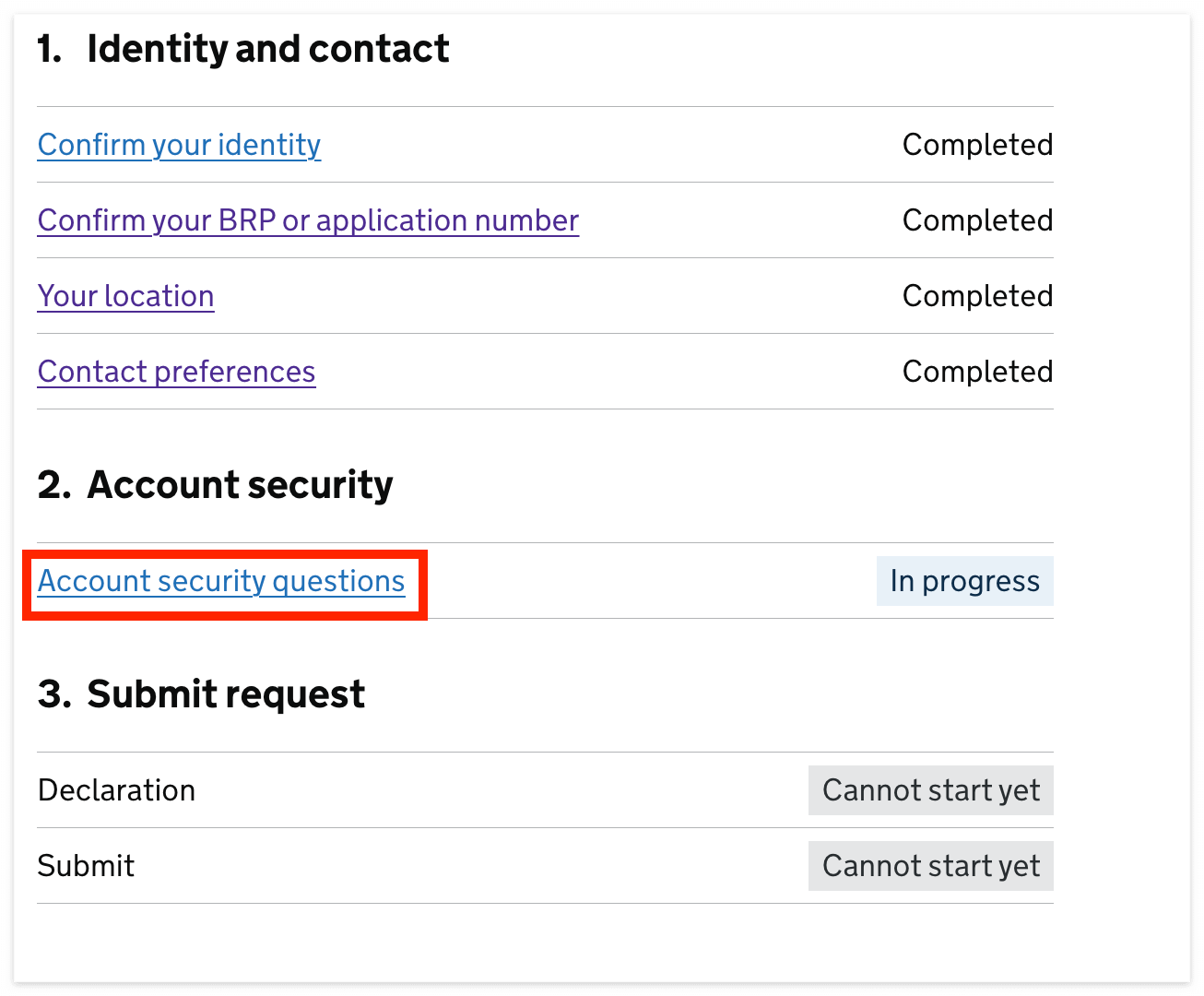
우리로 치면 비밀번호 힌트? 같은 걸 적는 부분이다.
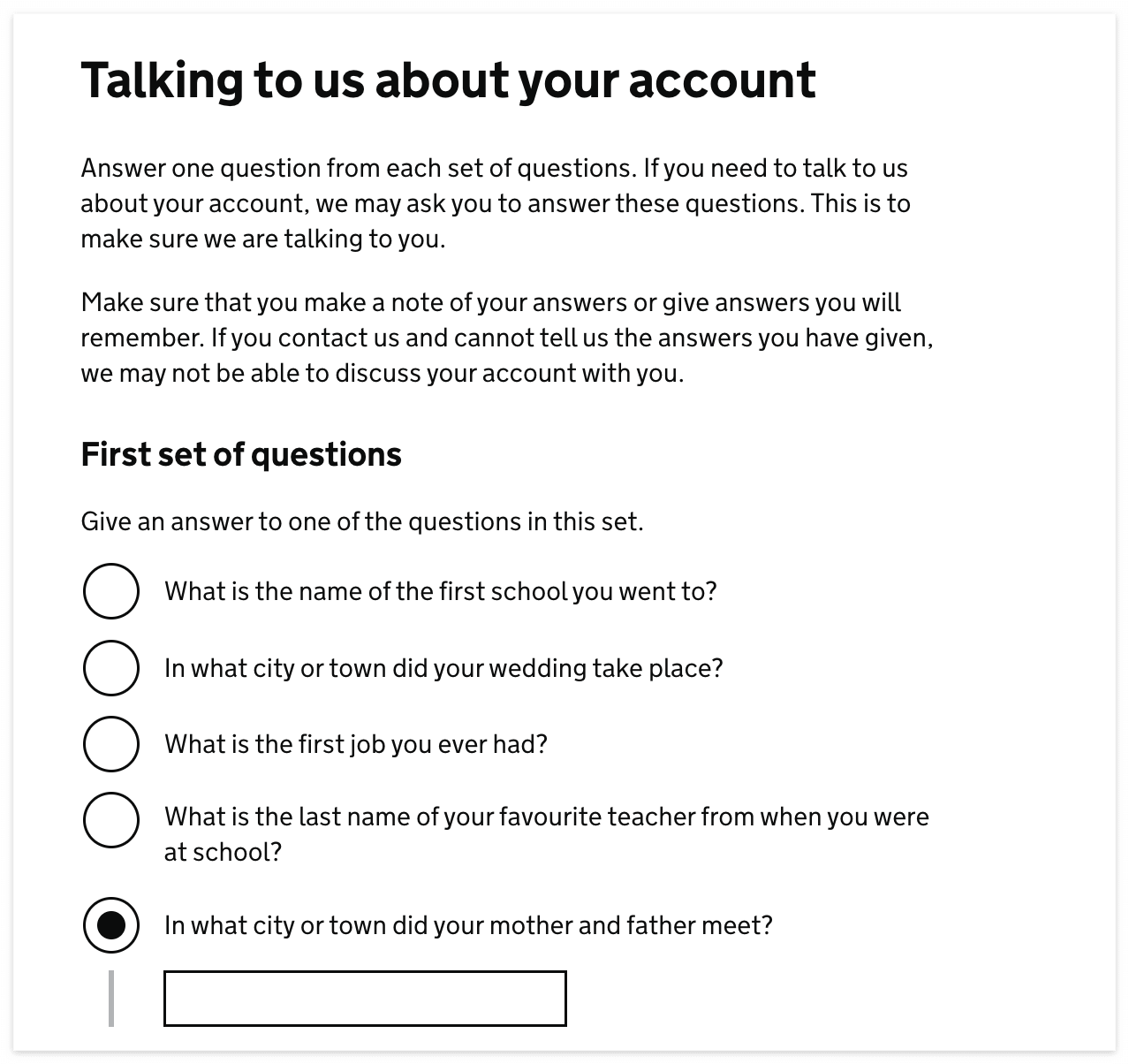
보안을 위한 질문 3개를 선택하고 답변을 아래 박스에 넣으면 된다. 참고로 답은 영어로 적어야 한다.
그럼 이것도 답변완료!
[3-1] Declaration
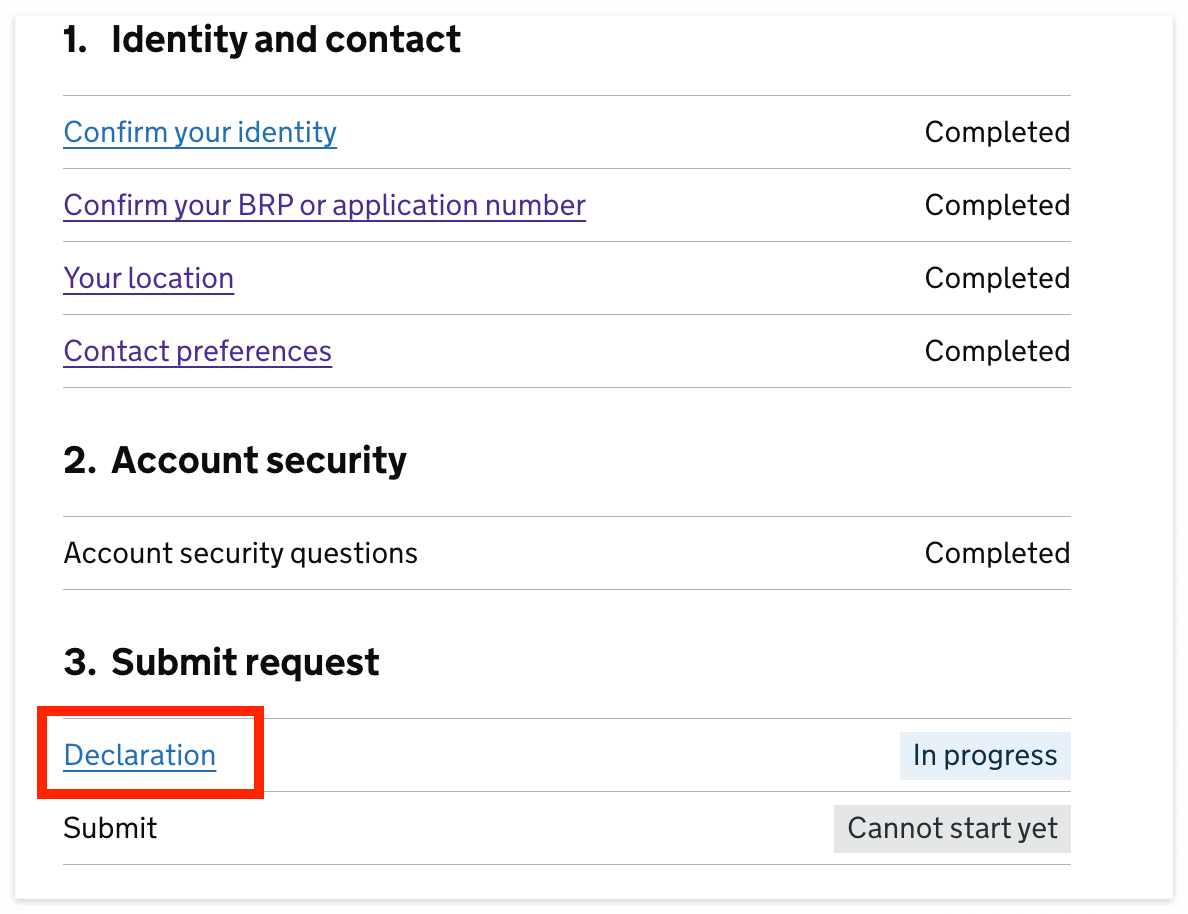
다음은 선언.
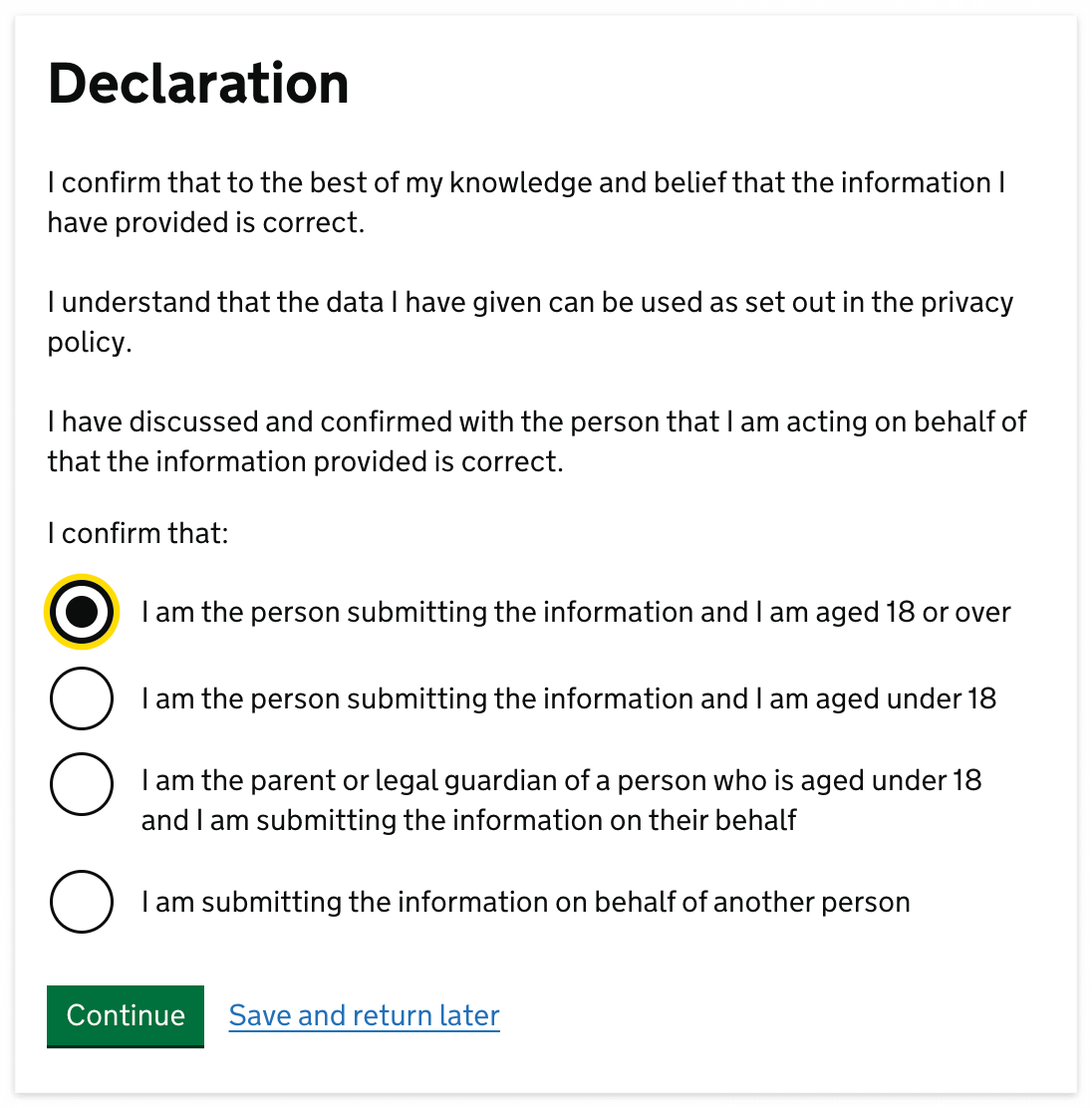
우리는 성인이니까 첫 번째 체크. 그럼 끝
[3-2] Submit

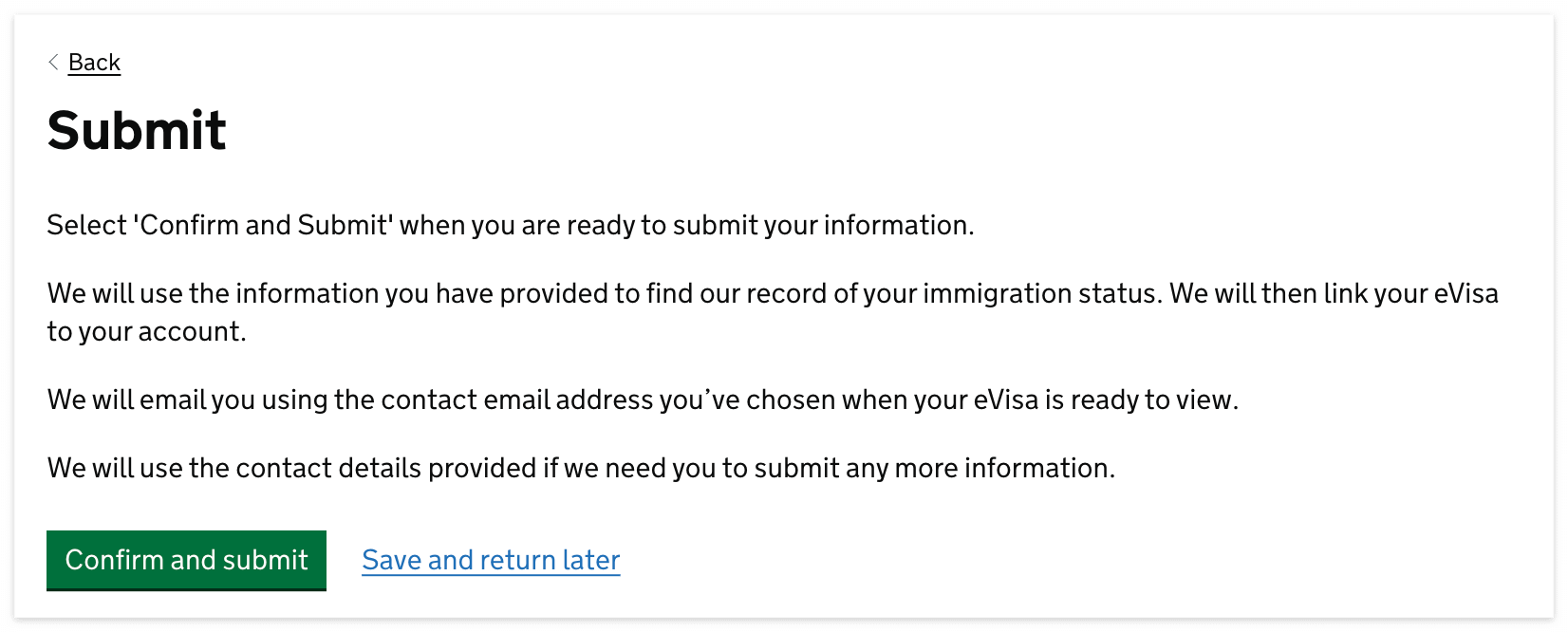
submit을 누르면 제출이 완료된다. 내가 제공한 정보로 e-visa를 나의 계정에 연결하고, e-visa 열람이 가능하면 메일을 보내준다고 한다. 준비가 완료되면 confirm and submit을 누른다.
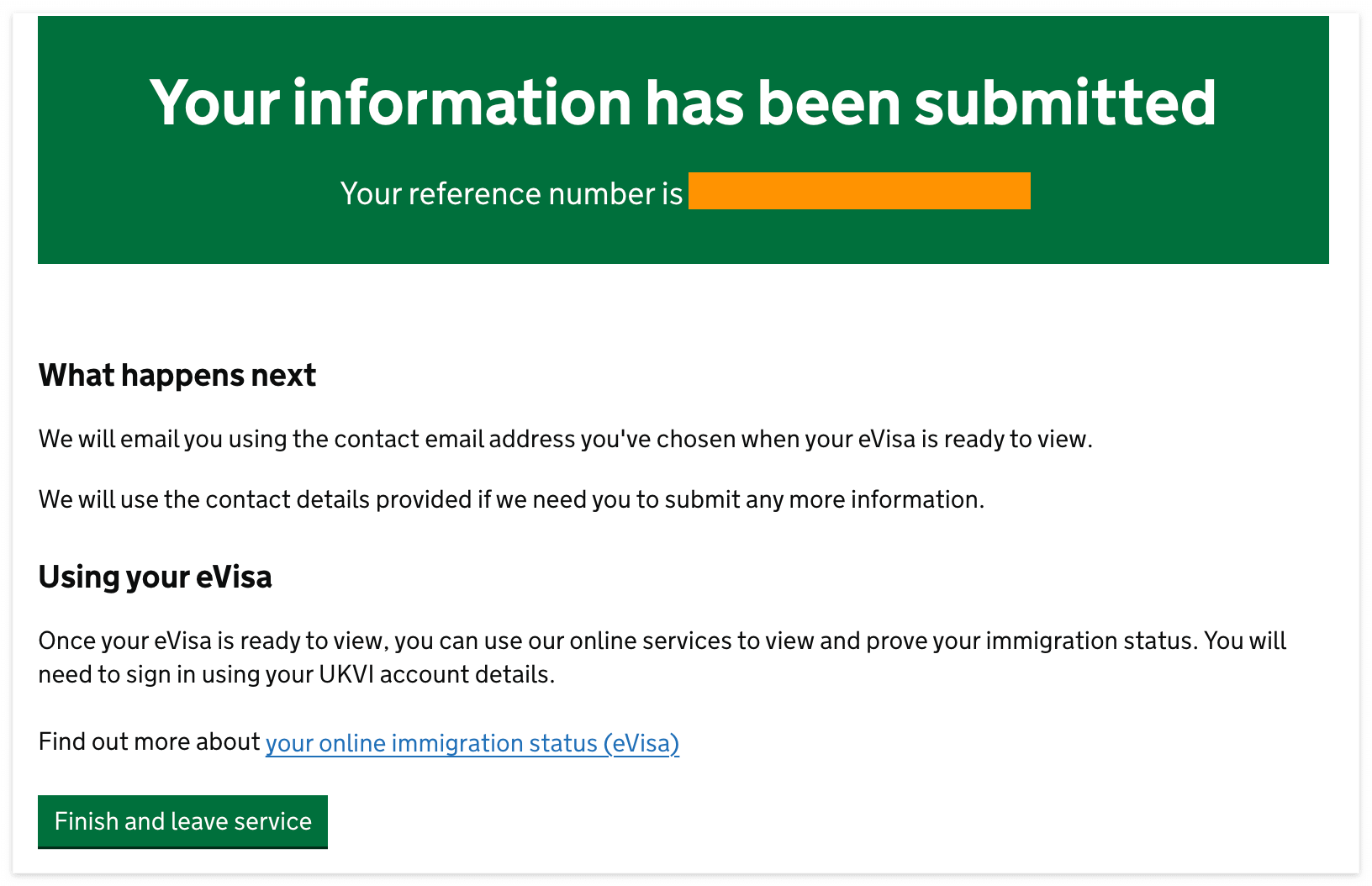
보통 며칠 걸릴 수도 있다고 하던데 나는 제출하자마자 바로 연락이 왔다.
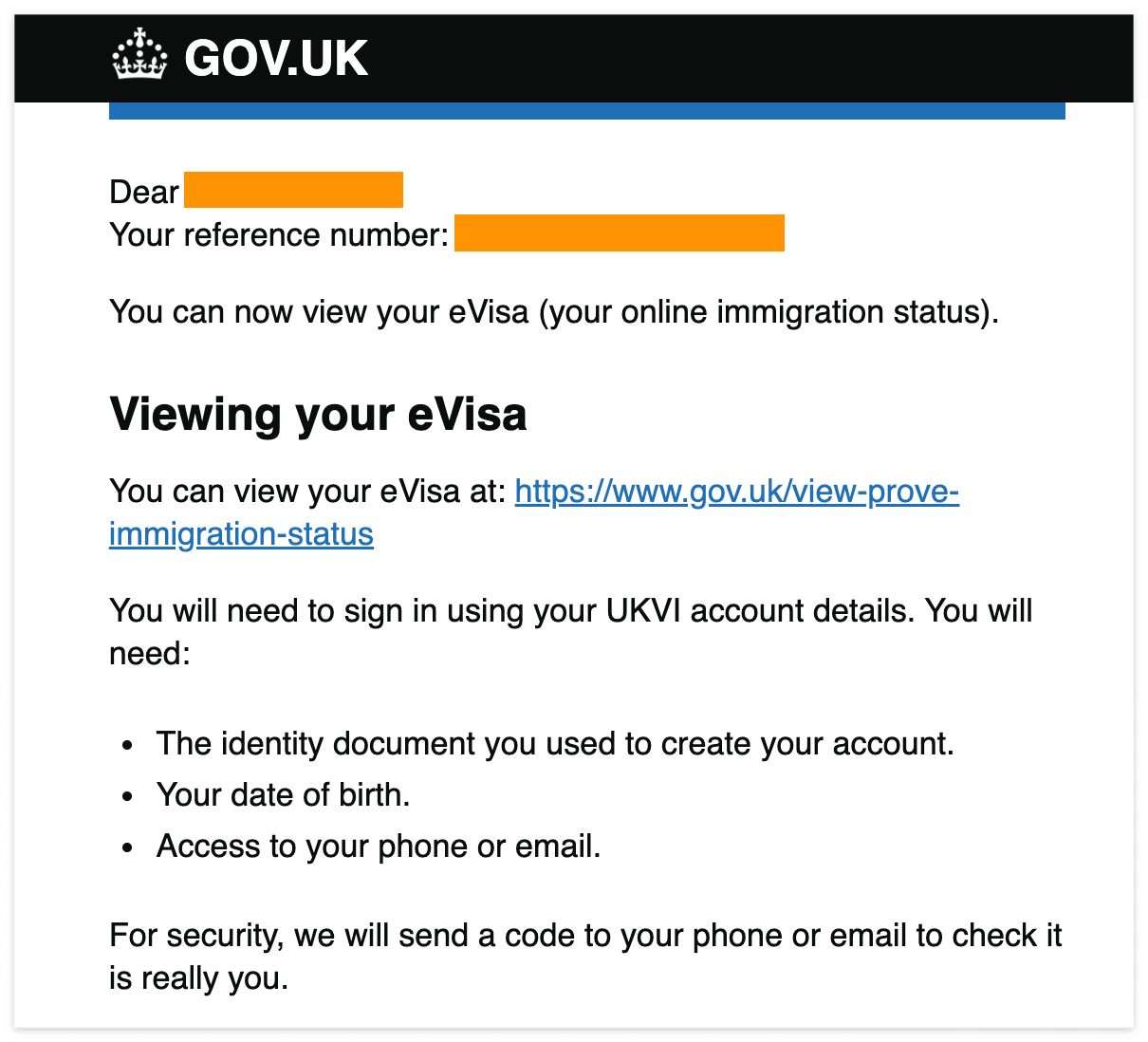
이제 e-visa를 볼 수 있다고 한다. 만약 발급된 걸 확인하고 싶으면 아래 링크로 확인한다.
E-visa 확인 링크
https://www.gov.uk/view-prove-immigration-status
View your eVisa and get a share code to prove your immigration status online
Get proof of your immigration status if you have been told you can view your immigration status online, for example if you have settled or pre-settled status.
www.gov.uk
요 e-visa는 외국에서 집주인이나 일하는데서 비자를 확인하고 싶다고 하면 확인시켜 줄 수 있는 용도다.
이제 진짜진짜 모든 서류적인 것들은 끝났고 몸만 가면 된다. 이 글을 쓰는 일로부터 1주일 하고 딱 하루 더 남았다. 남은 시간 준비 잘하고 가야지!
'영국 워킹홀리데이 > 영국 워홀 준비' 카테고리의 다른 글
| [영국 워홀] GP등록하기 (GP 등록방법, 소요시간, 준비물) (4) | 2025.07.18 |
|---|---|
| [영국 워홀 준비] 건강보험료 납입 중지 및 국민연금 납부 예외 신청하기 (0) | 2025.05.26 |
| [2025 영국워홀] 3-2. 비자센터 방문하기(비자센터 위치, 비용, 비자소요시간) (3) | 2025.03.28 |
| [2025 영국워홀] 3. 비자센터 예약 및 서류 셀프 업로드하기 (12) | 2025.03.21 |
| [2025 영국워홀준비] 2. 결핵검사 다녀온 후기(위치, 비용, 준비물, 소요시간,예약시간추천) (4) | 2025.03.11 |


댓글 영역